AIマニュアル動画作成ツール比較2026:Vrew・Synthesia・HeyGen・Canva AIで更新しやすい業務手順書を作る方法
最終更新日:2026年7月28日 · カテゴリー:AI動画ツール
業務マニュアル動画は、公開した瞬間から古くなり始めます。 経費精算のボタン名が変わる、申請経路に承認者が一人増える、Excelのテンプレートが差し替わる、社内ポータルのURLが変わる。変更そのものは小さくても、20分の動画に埋め込まれていると、撮り直し、字幕修正、差し替え、周知まで大きな仕事になります。古い動画を残せば、新入社員は迷い、問い合わせ担当者は訂正に追われます。
この記事は、総務、人事、情報システム、店舗運営、カスタマーサポート、製造・物流の教育担当者に向けた実務ガイドです。Vrew、Synthesia、HeyGen、Canva AIを、映像の派手さではなく、手順の正確さ、更新のしやすさ、日本語字幕、権限管理、多言語対応という観点で比較します。
先に結論を言うと、AIマニュアル動画作成の成功条件は「撮影をなくすこと」ではありません。一つの作業を短い単位に分け、台本・画面・字幕・根拠・公開先を同じ版で管理することです。AIはナレーション、字幕、アバター、編集、翻訳の反復作業を軽くできます。一方で、正式な手順、例外処理、安全上の注意、法令・社内規程、最終承認は担当部門が決めなければなりません。
- 一動画・一作業に分ける — 申請、承認、取消、エラー対応を一つの長編へ詰め込まず、検索できる単位にします。
- 台本を正式な更新元にする — 操作、ナレーション、画面表示、注意、根拠、承認者を行単位で結び付けます。
- 画面中心と説明中心を使い分ける — 細かい操作は画面を大きく見せ、背景説明や方針は実写・アバター・図解を選びます。
- 自動字幕は初稿として扱う — 固有名詞、数字、否定、専門用語、画面上の名称を人が確認します。
- 公開先まで管理する — LMS、Teams、社内ポータル、QRコード、共有フォルダの全コピーを一つの台帳で追います。
長いマニュアル動画が更新できなくなる理由
紙やWebの手順書なら、ボタン名を一語変えて更新できます。動画では、その一語がナレーション、字幕、画面録画、吹き出し、目次、サムネイルに現れる可能性があります。さらに、再編集するためのプロジェクトファイルやフォントが個人PCにしかないと、担当者の異動後に一から作り直すことになります。
特に問題になるのが、複数の業務を一本へまとめた動画です。「新入社員向けシステム操作」という30分動画に、ログイン、プロフィール、勤怠、経費、休暇、問い合わせ方法を入れると、どれか一つが変わるたびに全体が改訂対象になります。視聴者も、経費の差戻し方法だけ知りたいのに必要な位置を探せません。
動画の正式性が曖昧なこともあります。規程PDF、業務フロー、現場の口頭説明、システム画面、古い動画が互いに違っているのに、「一番新しそうな動画」が事実上の正解として使われます。AIへ素材をまとめて渡すと、矛盾を自然な文章へ整えてしまう場合があります。文章が滑らかでも、承認されていない手順は正式マニュアルではありません。
例外処理はさらに抜けやすい部分です。正常系の画面収録は簡単ですが、承認者不在、上限超過、通信切断、在庫不足、機器停止、個人情報の誤入力といった場面こそ、現場がマニュアルを必要とします。AIに「分かりやすい動画にして」と頼むだけでは、見栄えのよい正常系へ内容が寄り、止めるべき条件が消えることがあります。
公開後のコピーも追跡しなければなりません。LMSの講座を差し替えても、Teamsの固定投稿、店舗のQRコード、協力会社へ送ったURL、採用時の案内メールに旧版が残るかもしれません。動画ファイルを更新したことと、利用者が新しい手順へ到達できることは別です。
だから、AIツール選びより先にマニュアルを「更新される業務資産」として扱います。findaiverseのAI動画カテゴリで候補を探すときも、生成時間だけでなく、編集元の共有、字幕書き出し、場面差し替え、レビュー、版管理を確認してください。
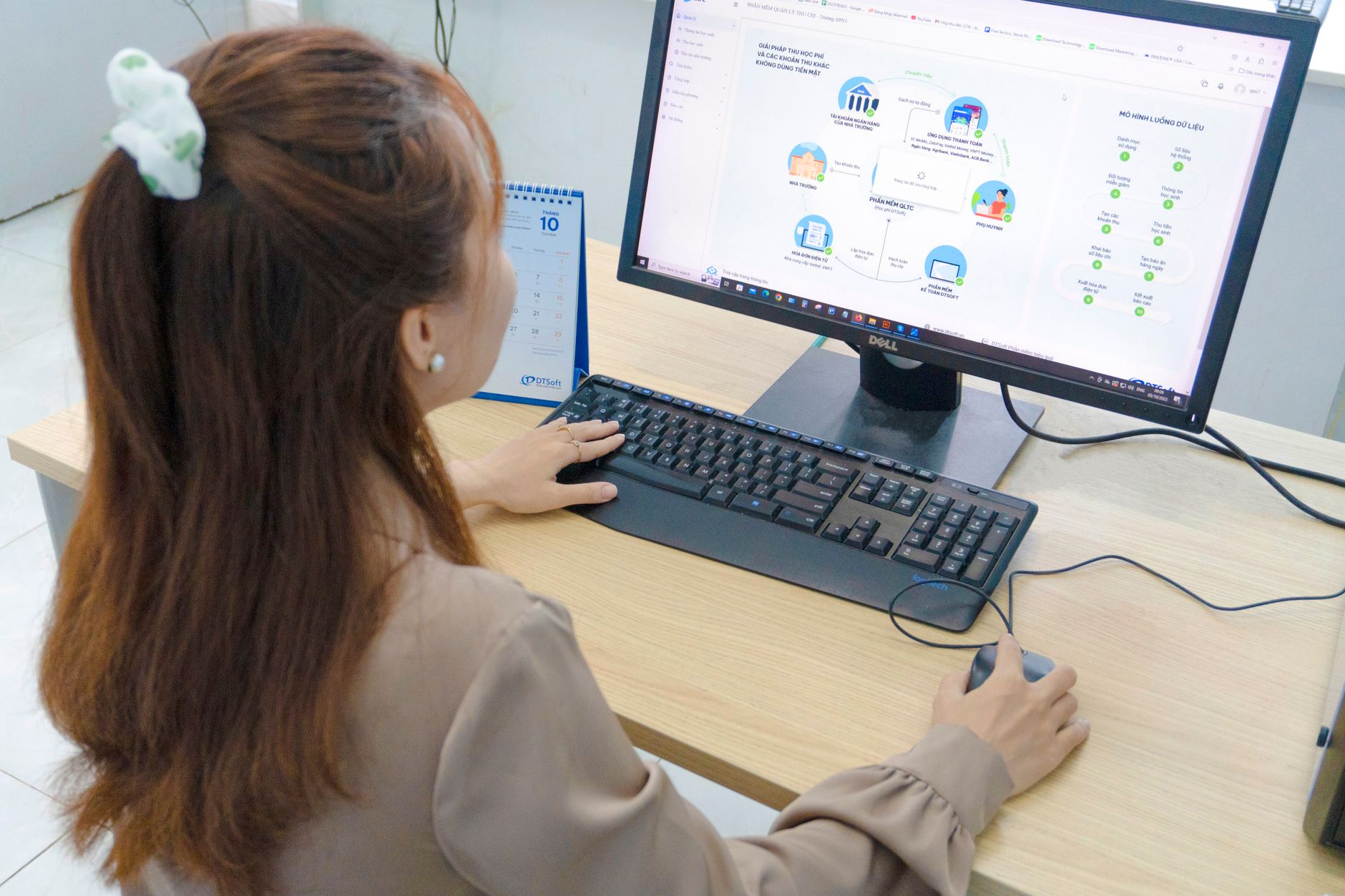
撮影前に手順ソースと責任者を決める
最初に「この動画が参照する正式ソース」を決めます。就業規則、作業標準書、システム仕様、承認済み業務フロー、メーカー手順、安全基準、FAQなどを一覧化し、文書ID、版、施行日、所有部門、承認状態を付けます。チャットの回答や口頭説明は参考情報として分け、正式ソースと矛盾したら担当者へ戻します。
次に、対象者と到達点を一文で書きます。「初めて出張精算を行う一般社員が、領収書を登録し、承認依頼の送信完了を確認できる」のように、開始状態、役割、作業、終了状態を入れます。「経費精算を理解する」では、どこまで見せれば完了か判断できません。
役割と権限を明確にします。同じ画面でも一般社員、上長、経理、システム管理者で見えるメニューが違います。テストアカウントの権限、契約プラン、機能フラグ、端末、ブラウザ、アプリ版を記録します。視聴者の画面と違う場合は、動画の冒頭と説明文で対象条件を示します。
台本は、ナレーションだけでなく操作表として作ります。列には手順ID、前提、画面操作、表示される結果、読み上げ、画面テキスト、注意、例外、根拠文書、撮影素材、承認者を置きます。ボタン名が変わったとき、どの行・場面・字幕を直すか追跡できるようにするためです。
機密情報を除きます。本番の顧客名、従業員番号、住所、メール、売上、認証情報、社内URL、未公開機能を画面収録へ入れません。架空データを用意し、通知やチャットを閉じ、ブラウザ履歴やブックマークも確認します。ぼかしは最後の保険であり、最初から表示しない方が安全です。
現場作業の動画では、安全条件を独立させます。保護具、停止手順、立入範囲、二人作業、資格、点検、異常時連絡を通常操作の飾りにしないでください。AI生成映像で機械や工具の動きを再現すると、手の位置や安全装置が実際と違う恐れがあります。安全に関わる動作は承認済みの実写・図面・メーカー素材を優先します。
最後に、更新トリガーを決めます。システムリリース、規程改定、帳票変更、事故・問い合わせ、組織変更、契約変更、年次確認のどれでレビューするかを動画台帳へ登録します。「毎年一度見る」だけでは、翌月のUI変更を一年間放置することになります。
Vrew・Synthesia・HeyGen・Canva AIをマニュアル動画でどう使い分けるか
| ツール | 向いている役割 | 使いやすい点 | 確認事項 |
|---|---|---|---|
| Vrew | 日本語字幕、発話中心の編集、短い操作説明 | 文字起こしを基に文章を編集する感覚でカットし、字幕を整えられます。 | 固有名詞、数字、専門用語、話者の重なり、字幕の改行を人が直します。 |
| Synthesia | 規程説明、研修、繰り返し更新するアバター動画 | 台本から場面を作り、撮影なしで説明者、ブランド、言語版を管理しやすい構成です。 | 料金、企業管理、データ、アバター同意、LMS連携を自社条件で確認します。 |
| HeyGen | 説明者付き動画、多言語案内、カスタムアバター | テキストから説明動画を作り、翻訳・音声・口の動きを組み合わせられます。 | 日本語の読み、翻訳、肖像・音声の利用範囲、退職後の扱いを定めます。 |
| Canva AI | 図解、タイトル、手順カード、テンプレート共有 | 非デザイナーもブランド素材を使い、画面説明と図を一定の形式で作れます。 | テンプレート権限、フォント、素材ライセンス、自動変換後の文字切れを見ます。 |
Vrewは、担当者が自分の声で説明した画面収録や、実演動画を短く整えるときに比較したいツールです。文字起こしを修正しながら不要な発話を切れるため、タイムライン編集に不慣れな担当者でも入りやすい構成です。ただし、「申請」と「精算」、「1000」と「10000」のような誤認識は手順を変えるため、原稿と照合します。
Synthesiaは、コンプライアンス説明、オンボーディング、製品知識のように、台本を基に一定の品質で更新したい場面に向きます。話者の再撮影なしで一文を変更できる利点があります。一方、細かなシステム操作を説明する場面では、アバターが画面を狭くしないよう、説明者の場面と画面収録を分けます。
HeyGenは、案内役を置いた短い説明や、多言語展開を試す候補です。社員のカスタムアバターや音声を作る場合、本人の同意だけでなく、利用できる部署、テーマ、言語、期間、生成担当者、削除方法を文書にします。「研修用に承認した顔」が採用広告や営業メッセージに自動的に使えるわけではありません。
Canva AIは、複雑な画面を簡略化した図、注意カード、章タイトル、サムネイル、手順書のテンプレートに適しています。説明動画の全てを生成するより、画面収録の前後を整える共通部品として使うと更新しやすくなります。承認済みロゴ、色、フォント、注意表示をチームテンプレートにまとめます。
画面と声の編集には Descript、文字起こしの下書きには Whisperも比較できます。海外拠点向けの吹き替えが中心なら Rask AIも候補です。重要なのは、一つの万能ツールを探すことではなく、自社の正式ソース、編集権限、公開環境に合う最小構成を選ぶことです。

更新しやすいマニュアル動画の情報設計
一つ目の原則は「一動画・一到達点」です。「交通費を申請する」「上長が差し戻す」「領収書を再添付する」を別々にします。関連する動画は再生リストや学習コースで束ねればよく、ファイル自体を長編にする必要はありません。検索結果から直接開いても意味が通じるタイトルを付けます。
二つ目は、安定した説明と変わりやすい画面を分けることです。なぜ承認が必要かという方針は長く使えますが、承認ボタンの場所は変わります。方針説明を短い導入にまとめ、UI操作は独立した場面にします。変更時に画面場面だけ差し替えられれば、ナレーションと多言語版への影響が小さくなります。
三つ目は、場面IDを持たせることです。例えばEXP-01は前提、EXP-02は領収書登録、EXP-03は金額入力、EXP-04は送信、EXP-05は完了確認という形です。台本、収録ファイル、字幕、翻訳、レビューコメントに同じIDを使えば、修正対象が明確になります。ファイル名の「最終」「最新版2」より安全です。
四つ目は、画面の見せ方です。全画面を縮小して小さなボタンを赤枠で囲むより、必要な領域を適切に拡大します。ただし、どのメニューから来たか分からなくなるほど切り取らないでください。操作前に画面名を示し、カーソルを一度止め、クリック後の変化を見せます。早送りは待ち時間を短くできますが、利用者が実際に待つ必要がある場合は所要時間を説明します。
五つ目は、正常系と例外を分けることです。基本操作の途中に全エラーを挿入すると流れが分かりにくくなります。「送信できない場合」「差戻し後の修正」「領収書がない場合」のような独立動画や文章へリンクします。ただし、安全停止やデータ損失につながる例外は基本動画でも省略せず、作業を止める条件を明確に示します。
六つ目は、動画以外の形式を必ず残すことです。コマンド、URL、電話番号、申請期限、比較表は動画だけでは使いにくい情報です。番号付き手順、スクリーンショット、注意、更新日、問い合わせ先を文章で用意し、動画と相互リンクします。字幕全文も検索できる形にすると、利用者が必要な言葉から場面へ到達しやすくなります。
最後に、動画冒頭へ対象条件を入れます。対象部署、役割、システム版、必要権限、想定時間、準備物を短く示します。「2026年7月時点」の表示だけでは、現在も有効か判断できません。台帳上の状態を「現行」「改訂中」「廃止」に分け、公開ページにも更新日と所有部門を表示します。
現行確認から公開までの10段階
- 問い合わせの多い一作業を選びます。 LMSの未完了、社内検索、ヘルプデスク、店舗からの質問、事故・差戻しの記録を見ます。再生されやすさより、間違えたときの影響と繰り返し頻度を優先します。
- 正式ソースと所有者を確認します。 最新版の文書、施行日、承認者を決め、矛盾や未決定事項を先に解消します。AIへ判断を任せず、OPEN項目として残します。
- 実際の作業を観察します。 熟練者一人の説明だけでなく、初めての利用者がどこで止まるか見ます。手順書にないショートカットや暗黙の確認を記録します。
- 手順表と台本を作ります。 前提、操作、結果、注意、例外、ナレーション、画面表示、根拠を行単位で結びます。読み上げながら実際に操作し、順序がずれないか確認します。
- 制作方式を場面ごとに選びます。 画面操作は収録、概念は図解、導入は実写またはアバター、現場の安全動作は承認済み実写を基本にします。AI映像を装飾のためだけに増やしません。
- テスト環境で短く収録します。 通知を切り、架空データを使い、場面IDごとに撮ります。操作前後に余白を残し、カーソルの不要な動きを減らします。
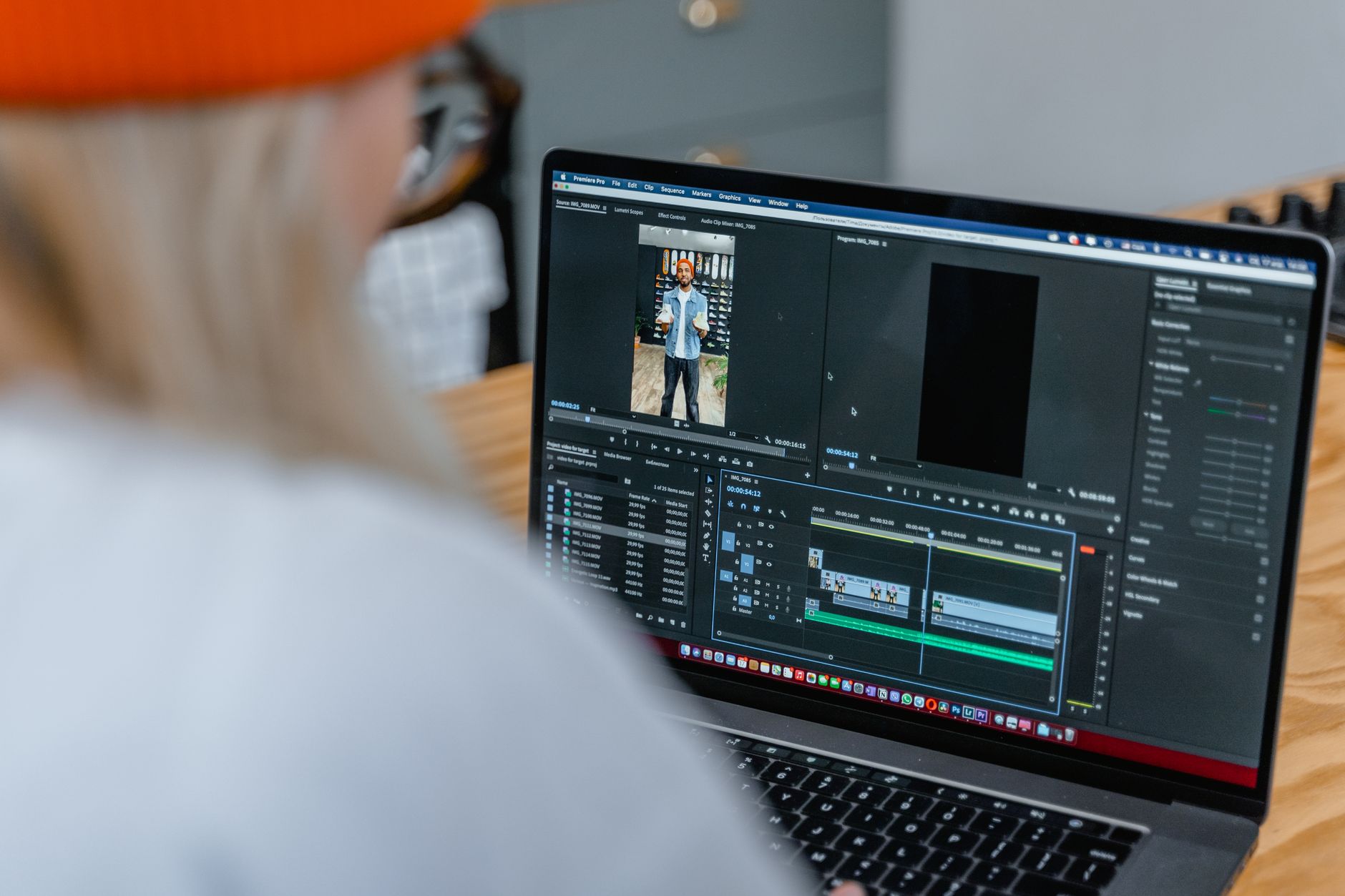
- 編集と字幕初稿を作ります。 Vrewなどで不要部分を切り、Canvaの共通カードを入れ、字幕を生成します。編集者は手順の意味を変える短縮を行わないよう、台本IDを参照します。
- 三方向からレビューします。 業務所有者は正確性、初学者は理解、情報管理・安全担当はリスクを確認します。字幕と音声だけでなく、最終書き出し動画を実際の端末で再生します。
- 文章版と一緒に公開します。 更新日、対象、版、問い合わせ先、字幕・文字起こし、関連手順を付けます。LMS、社内ポータル、Teamsなど全公開先を台帳へ登録します。
- 改訂トリガーを接続します。 システム変更や規程改定のチケットに「マニュアル影響」を入れます。対象場面IDと公開コピーを更新し、旧版を廃止したことまで確認します。
レビューの深さは業務リスクに合わせます。会議室予約の動画と、薬品取扱い、個人情報、会計、労務、安全停止の動画を同じ承認ルートにする必要はありません。低リスクは担当者と初学者の確認で素早く回し、高リスクは専門部門と現場責任者を入れます。
字幕・音声・多言語版で誤解を増やさない方法
自動字幕は完成品ではなく初稿です。日本語では同音異義語、長い社内用語、英字略称、製品名、数値、助数詞が誤りやすく、句読点の位置でも意味が変わります。「承認しない場合」と「承認した場合」のような否定は特に注意します。台本と最終音声を照合し、画面を見なくても字幕だけで意味が通るか確認します。
字幕の改行は語句のまとまりで行います。一行を無理に長くせず、短すぎる点滅のような表示も避けます。操作対象のボタンやエラーメッセージを字幕で覆わない位置に置きます。音声に重要な通知音や警告音がある場合は、その意味を字幕や画面で伝えます。
音声は、速度より聞き取りやすさを優先します。専門用語の前後に少し間を置き、画面操作と読み上げを合わせます。AI音声を使う場合、アクセント辞書や読みを登録し、部署名、人名、型番、アルファベット、数字を確認します。自然な声でも、誤った読みは利用者に別の項目を選ばせる可能性があります。
Webや社内ポータルへ掲載するなら、動画だけを唯一の情報源にしないでください。デジタル庁の ウェブアクセシビリティ導入ガイドブックなどの公的資料を参考に、自組織の基準へ落とし込みます。キーボード操作、色、読みやすさ、代替情報、プレーヤーの使いやすさも確認します。
字幕の役割については、W3Cの Captionsの解説も参考になります。文字起こしファイルを置くだけでは、映像と同期した字幕と同じ体験になりません。一方で文字起こしは検索や素早い確認に役立つため、両方を用意する価値があります。
多言語版では、日本語台本をそのまま機械翻訳して終わらせません。画面上の用語、制度、日付、通貨、単位、問い合わせ先、働き方が対象拠点に合うか確認します。日本語画面を英語音声で説明する場合、利用者が実際に見るラベルを残し、訳語と対応させます。現地版画面があるなら、画面収録も差し替えます。
音声クローニングやアバターには、本人の同意と運用範囲が必要です。利用目的、言語、テーマ、期間、作成権限、保管、撤回、退職後の扱いを決めます。元の話者が承認していない文章を、その人のような声で読ませないルールも必要です。生成物が自然になるほど、内部の追跡記録は明確にします。
改訂、廃止、効果測定を日常業務に組み込む
動画台帳には、動画ID、タイトル、作業、対象者、所有部門、担当者、正式ソース、システム版、台本、編集プロジェクト、字幕、言語、公開先、施行日、最終確認日、次回確認、状態を持たせます。最初はスプレッドシートでも構いません。全動画が誰の責任で、どこにあるか分かることが重要です。
改訂には三段階を設けると運用しやすくなります。軽微改訂は誤字、字幕、連絡先。部分改訂は一場面のUIや手順。全面改訂は制度、業務フロー、システム全体の変更です。変更区分ごとに必要なレビューと周知を決めます。小さな字幕修正まで大きな会議を待つ仕組みでは、旧版が残りやすくなります。
旧版の扱いも定めます。監査や教育記録のために保存する場合は、一般利用者が誤って開かない保管場所へ移し、「廃止」「参考不可」「有効期間」を明示します。単にファイル名の末尾へoldを付けて同じフォルダに置くと、検索結果から開かれる恐れがあります。
効果測定は再生回数だけでは足りません。対象者の受講完了、作業成功、差戻し、エラー、問い合わせ、所要時間、テスト結果、再視聴箇所を見ます。完走率が低くても、必要な答えを2分で得て作業できたなら成功かもしれません。逆に全員が最後まで見ても、手順を実行できなければ研修動画として弱い結果です。
質問を手順IDへ結び付けます。「分かりにくい」という感想だけでなく、EXP-03の金額入力、INV-05のエラー対応のように記録します。同じ場面で問い合わせが繰り返されるなら、動画だけでなく業務や画面自体の改善候補です。マニュアルで説明を増やす前に、操作を簡単にできないか製品・業務側へ戻します。
制作コストには、人の時間を含めます。台本整理、収録、生成、字幕修正、レビュー、翻訳、書き出し、差し替え、問い合わせ減少を記録します。AIで初稿が早くても、専門用語の修正と画面合わせに長くかかるなら別の方式がよい場合があります。同じ5分の手順を候補ツールで作り、承認済み成果物までの時間で比較します。
月次または四半期に、現行、改訂待ち、所有者不明、低利用、重複、廃止候補を見直します。新しい動画を増やすことだけを成果にすると、誰も見ない旧版が積み上がります。削除と統合も重要な改善です。
findaiverseの比較メモ
findaiverseで AI動画ツールを比較していると、製品紹介では生成速度、アバター数、対応言語、テンプレート数が目立ちます。業務マニュアル担当者にとっては、修正履歴、場面単位の差し替え、字幕の持ち出し、レビュー権限、元データの共有の方が長く効きます。
評価用の課題には、あえて変更を入れることを勧めます。最初に5分の申請動画を作り、翌日にボタン名、承認者、注意文を一つずつ変えます。全体を作り直さず修正できるか、字幕と翻訳へ変更が伝わるか、旧版の公開先を特定できるかを見ます。初回の見栄えだけでは分からない差が出ます。
また、引き継ぎ試験が有効です。最初の制作者は、正式ソース、台本、素材、編集プロジェクト、フォント、読み辞書、字幕、公開台帳だけを渡します。別の担当者がチャット履歴なしで一場面を更新できるか確認します。できなければ、AIが作業を速くしても属人化は解消していません。
現場動画では、生成映像を正解例として使わない判断も大切です。工具の角度、手袋、足場、警告表示、機械の動きが少し違うだけで危険になる作業があります。そのような場面は実写と専門家レビューを使い、AIは章タイトル、字幕、翻訳、理解度問題など、手順そのものを変えない部分に限定します。
開示事項:findaiverseは無料・有料のAI製品を掲載しています。この記事は特定製品から依頼された順位付けではありません。機能、料金、モデル、対応言語、保存先、利用規約、企業向け管理機能は変更されます。社内資料、個人情報、現場映像をアップロードする前に、各社の最新資料、自社契約、情報セキュリティ、労務、肖像・音声、安全管理の基準を確認してください。
よくある質問
AIマニュアル動画作成とは何ですか?
AIマニュアル動画作成とは、台本補助、画面収録、アバター、ナレーション、文字起こし、字幕、編集、翻訳などにAIを使い、業務手順を動画で伝える方法です。正式な手順、例外、安全条件、承認、公開、改訂、廃止の責任は業務を所有する組織が持ちます。
VrewとSynthesiaはどちらが業務マニュアルに向いていますか?
実際の担当者の声や画面収録を文字ベースで編集し、日本語字幕を整えたいならVrewが候補です。台本から説明者付きの研修を一定の形式で作り、撮り直しを減らしたいならSynthesiaが候補です。同じ手順で更新時間とレビュー工数を比べてください。
AIアバターだけで操作マニュアルを作れますか?
背景説明や導入には使えますが、細かな操作では製品画面を大きく見せる方が分かりやすい場合が多いです。アバターを常時表示するためにボタンや文字を小さくしないでください。説明場面と画面操作場面を分ける方法が実用的です。
自動字幕はそのまま公開できますか?
そのままの公開は勧めません。固有名詞、数字、否定、部署名、型番、専門用語を台本と照合し、改行、表示時間、画面との重なりを確認します。最終書き出しを無音で再生すると、字幕だけで意味が通るか判断しやすくなります。
一本のマニュアル動画は何分がよいですか?
固定の正解はありません。利用者が一つの作業を完了するまでを基準にします。多くの操作は数分の単位へ分けやすい一方、安全教育や複雑な設定は章立てと文章版が必要です。長さより、一動画・一到達点と更新可能性を優先してください。
社内限定動画なら個人情報を映しても問題ありませんか?
社内限定でも不要な個人情報や本番データは映さない方が安全です。動画はダウンロード、画面共有、外部委託、AI処理、バックアップで複製されます。架空のテストデータを使い、通知や履歴を閉じ、アップロード先と保存期間を確認します。
撮り直しの速さより、正しい一場面を差し替えられる仕組みを選ぶ
AIマニュアル動画作成の価値は、説明者を消すことではありません。正式ソースを整理し、画面と説明を短い場面へ分け、字幕と翻訳を管理し、変更時に必要な場所だけ直せるようにすることです。利用者が正しい作業を完了できるなら、派手さは必要ありません。
findaiverseのAI動画ツールカテゴリでVrew、Synthesia、HeyGen、Canva AI、Descript、Rask AIなどを比較するか、AIツール一覧を確認できます。まずは問い合わせが多い一つの手順を選び、別の担当者が翌日に一場面を更新できるか試してください。それができれば、全社展開へ進める土台があります。