ホーム
AIウェビナー再利用ガイドの代表画像
動画

AIウェビナー再利用ガイド2026:録画を記事・短尺動画・営業資料に変える実務フロー

公開日:

最終更新日:2026年6月22日。 ウェビナーを一度配信して、そのまま録画フォルダに眠らせていませんか。日本のBtoBマーケティング、採用広報、カスタマーサクセス、教育コンテンツの現場では、録画の再利用がかなり大きな差になります。なぜなら、60分のウェビナーには短尺動画、記事、営業資料、FAQ、オンボーディング教材に変えられる素材が大量に入っているからです。ただし、AIに録画を投げて「いい感じに切って」と頼むだけでは、視聴者に届くコンテンツにはなりません。

このガイドでは、AIウェビナー再利用を2026年の実務フローとして整理します。対象は、少人数でコンテンツを回しているマーケター、セミナー担当者、SaaSのCSチーム、研修担当者、営業企画の方です。findaiverseのキュレーションチームは、AIツールを比較するときに「派手なデモ」ではなく、現場で何回も使えるかを重視しています。ウェビナー再利用でも同じです。録画を資産に変えるには、文字起こし、要約、切り抜き、字幕、資料化、公開後の導線までを一つの流れにする必要があります。

要点まとめ
  • ウェビナー録画はそのまま出さない — まず章立て、不要部分の削除、用語整理を行うと再利用しやすくなります。
  • AI動画ツールは役割で選ぶDescriptOpus ClipCapCutは得意分野が違います。
  • 短尺化の前にメッセージを決める — “盛り上がった場面”より“見込み客が次に知りたい場面”を切り出します。
  • 日本語の字幕と敬語は人が見る — 自動生成のままだと、製品名、役職名、ニュアンスがずれることがあります。
  • 記事と営業資料に展開してこそ資産化 — 動画だけで終わらせず、ブログ、FAQ、提案資料、メールにも流用します。
目次

  1. ウェビナー録画を再利用すべき理由
  2. AIに渡す前の録画整理
  3. ツール別の役割:文字起こし、切り抜き、編集、資料化
  4. 短尺動画に変えるときの考え方
  5. 記事、営業資料、FAQへの展開
  6. 日本語品質と社内確認のチェックポイント
  7. 5営業日で回す実務ワークフロー
  8. よくある質問

ウェビナー録画を再利用すべき理由

ウェビナーは、開催当日だけで評価するとかなり損をします。申込者数、参加率、アンケート回答だけを見て終わると、録画の中に残っている知識が使われません。実際には、質疑応答、講師の補足説明、顧客のつまずき、導入事例の話、よく聞かれる反論など、再利用しやすい材料が大量に含まれています。

特に日本のBtoB領域では、検討期間が長く、社内共有が多く、稟議のための資料が必要になります。参加者本人が理解しても、上司や別部署に説明できなければ商談は進みません。だからこそ、ウェビナー録画から短い解説動画、要点記事、比較表、提案資料、社内共有用の一枚メモを作る意味があります。録画は単なるアーカイブではなく、営業と教育の共通素材です。

AIツールの進化で、この再利用作業はかなり短くなりました。文字起こしで内容を構造化し、要点を抜き出し、短尺動画候補を見つけ、字幕を作り、資料の骨子を生成できます。ただし、AIが全部を決めるわけではありません。どの場面を切り出すか、どの表現を残すか、どのCTAにつなげるかは、事業側の判断が必要です。

まずはfindaiverseのAI動画ツールカテゴリで、動画生成、編集、字幕、切り抜き系のツールを俯瞰すると整理しやすくなります。録画再利用では、動画ツールだけでなく、会議メモや資料作成ツールも組み合わせるのが現実的です。

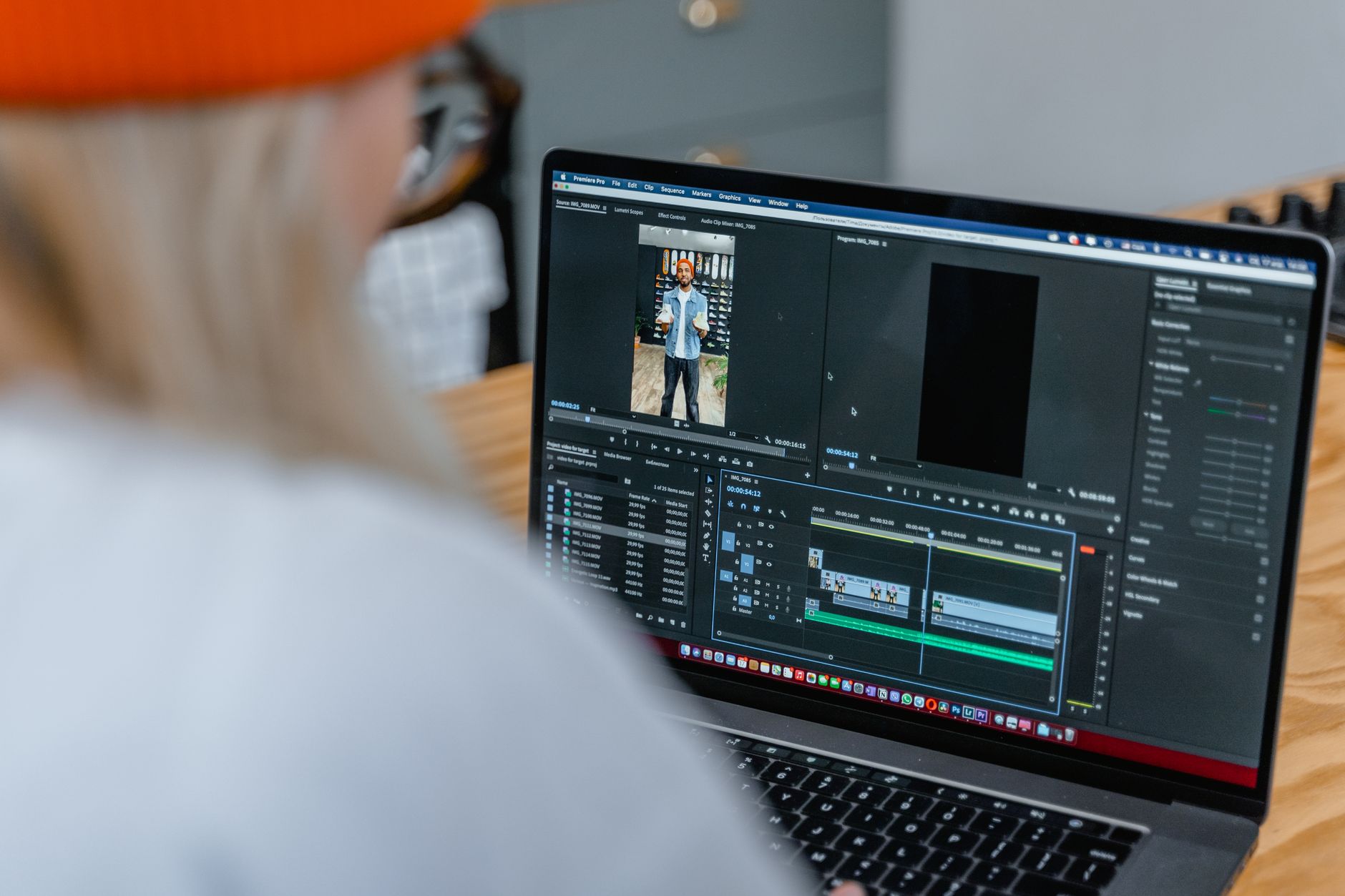
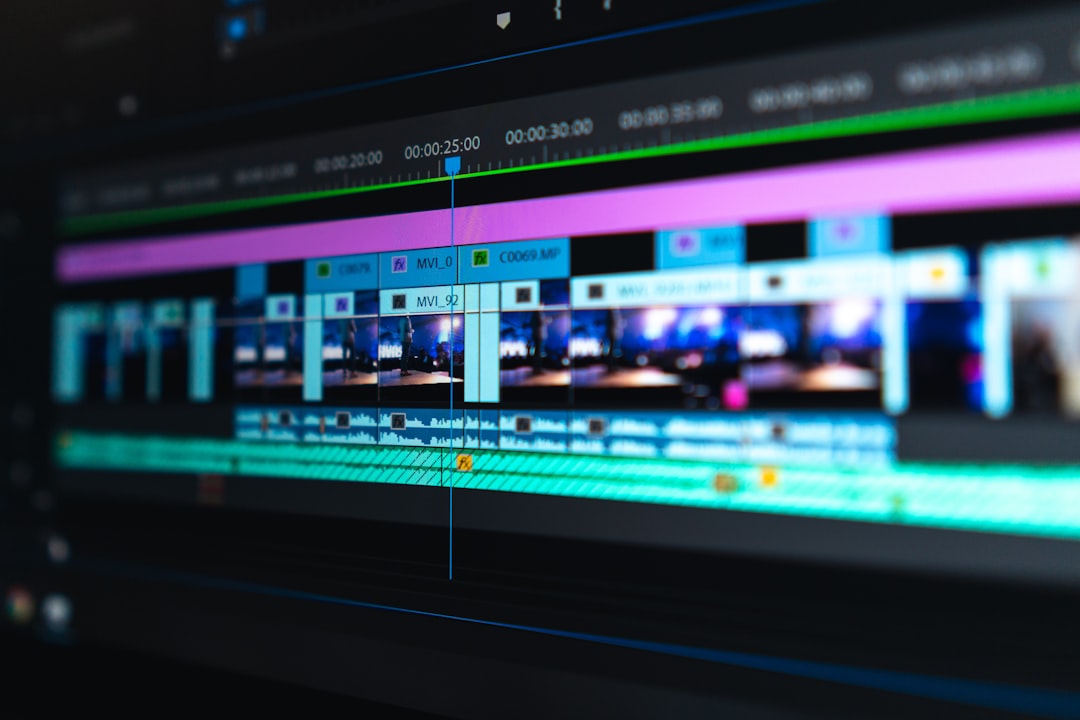
ウェビナー録画を再利用するAI動画編集ワークフロー

AIに渡す前の録画整理

最初にやるべきことは、録画の“掃除”です。開始前の雑談、マイクチェック、画面共有の失敗、参加者名が映る場面、社外に出せないコメントを取り除きます。ここを飛ばすと、AIが不要な場面を要約したり、切り抜き候補として拾ったりします。AIの精度が悪いのではなく、入力が散らかっているのです。

次に、録画を章に分けます。たとえば「課題提起」「市場背景」「製品デモ」「導入事例」「料金や運用」「質疑応答」という形です。章立てがあると、記事化も短尺化も楽になります。長い動画を一つの塊として扱うより、意味のある単位に分けたほうが編集判断が速くなります。

用語表も先に作っておきます。製品名、機能名、業界用語、顧客名、略語、英語のまま残す言葉を一覧にします。日本語の自動文字起こしでは、カタカナ語や固有名詞が崩れやすいです。たとえば「SSO」「監査ログ」「ワークスペース」「チャーンレート」のような言葉は、AIが文脈で補正しきれないことがあります。後で直すより、最初に辞書として管理したほうが楽です。

社外公開の可否もこの段階で確認します。ウェビナー中に顧客名、社内数値、未公開機能、価格交渉の話が出ることがあります。短尺動画に切り出したあとで気づくと、修正作業が増えます。録画再利用はマーケティング作業であると同時に、情報管理の作業でもあります。

ツール別の役割:文字起こし、切り抜き、編集、資料化

録画再利用では、ツールの役割分担が重要です。Descriptは、文字起こしをベースに動画を編集したいときに向いています。話し言葉の不要部分を削り、段落ごとに構造を見直し、ナレーションや画面録画を整える作業がしやすいです。英語コンテンツとの相性が特に良いですが、考え方としては日本語ワークフローにも参考になります。

Opus Clipは、長い録画から短尺候補を探すときに使いやすいツールです。盛り上がり、話題の切れ目、視聴維持に向きそうな場面を見つける補助になります。ただし、ツールが選んだ場面をそのまま出すのは危険です。BtoBの動画では、派手な一言よりも、見込み客の疑問に答える場面のほうが価値を持つことがあります。

CapCutは、最終的な短尺動画の編集に便利です。縦型フォーマット、字幕、テンプレート、音楽、カットのテンポを整えやすく、SNS向けの出力に向いています。日本のチームでは、編集専任者ではない担当者が触ることも多いため、学習コストが低い点は大きな利点です。

会議やウェビナーの記録を知識化するなら、tl;dvFireflies.aiTactiqのような会議系AIも候補になります。動画公開だけでなく、営業チーム向けの要約、顧客質問の分類、社内共有用メモを作る場合に役立ちます。

資料化にはGammaCanva AIが使えます。録画から抽出した章立てをスライド構成に変え、営業用の簡易資料や社内共有ページに整える流れです。ここまで行うと、ウェビナーは動画だけでなく、営業資料、FAQ、メールナーチャリングにも使える資産になります。

目的 候補ツール 人が見るべき点
録画の整理 Descript 不要部分と社外秘情報の削除
短尺候補の発見 Opus Clip 商談に役立つ文脈かどうか
SNS向け編集 CapCut 字幕の読みやすさとブランド感
資料化 Gamma, Canva AI 主張とデータの正確性

短尺動画に変えるときの考え方

短尺化で最初に決めるのは、動画の役割です。認知獲得なのか、比較検討の補助なのか、既存顧客への教育なのかで、切り出す場面が変わります。認知目的なら、課題が一瞬で伝わる場面が向いています。比較検討なら、他の方法との違いを説明する場面が向いています。既存顧客向けなら、操作手順やよくある失敗を解決する場面が向いています。

日本語の短尺動画では、最初の一文がとても重要です。「本日は弊社サービスをご紹介します」では弱いです。「ウェビナー後の録画、まだそのまま保存していませんか」のほうが、対象者に刺さります。BtoBでも、最初から硬すぎる挨拶を入れる必要はありません。視聴者の業務上の痛みを先に言うと、続きが見られやすくなります。

字幕は一画面に詰め込みすぎないことが大切です。日本語は漢字が多く、短い文字数でも情報量が多くなります。2行以内、1行あたり12〜18文字程度を目安にし、製品名や数字だけ色を変えると読みやすくなります。音声を聞かなくても意味が通じる構成にしておくと、通勤中やオフィスでも見てもらいやすくなります。

ウェビナーの切り抜きでは、登壇者の表情とスライドの見え方も確認します。画面共有が小さすぎる場合は、スライドだけを差し替える、話者を左上に小さく置く、説明箇所をズームするなどの編集が必要です。自動切り抜きだけだと、スマホでスライドが読めない動画になりがちです。

CTAも短尺ごとに変えます。認知向けなら「詳しい比較は記事へ」、検討向けなら「導入チェックリストをダウンロード」、既存顧客向けなら「設定手順を見る」のように、次の行動を一つにします。短尺動画は終わり方があいまいだと、再生されても事業成果につながりません。
AI動画コンテンツ制作チームの作業風景

記事、営業資料、FAQへの展開

ウェビナー再利用の本当の価値は、動画以外に広げたときに出ます。録画を見ない人は多いですが、記事なら読む人、資料なら社内共有する人、FAQなら検索から入る人がいます。一本のウェビナーを複数形式に変えることで、同じ知識を別の接点で届けられます。

まず記事化です。文字起こしをそのまま記事にするのはおすすめしません。話し言葉は冗長で、脱線も多いからです。記事では、課題、背景、解決策、事例、実践手順、FAQの順に組み替えます。講師の言葉を引用として残すと、記事に人の温度が出ます。完全に整えすぎると、ウェビナー由来の臨場感が消えます。

次に営業資料です。商談で使う資料は、ウェビナーの全内容を入れる必要はありません。見込み客が社内説明に使いやすいよう、問題、導入メリット、比較表、導入ステップ、費用感、よくある懸念を短くまとめます。GammaやCanva AIを使うと、録画から抜き出した要点をスライドに変える初速が上がります。ただし、数字や事例は必ず確認してください。

FAQ化も効果があります。ウェビナーの質疑応答には、見込み客が本当に知りたいことが出ます。「既存システムと連携できますか」「小規模チームでも使えますか」「権限管理はどうなっていますか」のような質問は、SEO記事、ヘルプページ、営業メールの材料になります。ここを整理しておくと、次回以降のウェビナー企画にも使えます。

メールナーチャリングにも展開できます。参加者には録画リンクだけでなく、「3分で読める要点」「質問への回答」「導入チェックリスト」「短尺解説」を段階的に送ると、接触が自然になります。録画リンク一通で終わらせるより、検討状況に合わせて素材を分けるほうが親切です。

日本語品質と社内確認のチェックポイント

日本語コンテンツでは、敬語と温度感が成果に直結します。自動要約や自動字幕は便利ですが、少し硬すぎたり、逆にくだけすぎたりします。BtoBウェビナーなら、登壇者の専門性が伝わる落ち着いた表現が必要です。採用広報なら、会社の雰囲気が伝わる自然な言葉が向いています。研修動画なら、曖昧さを減らして手順を明確にする必要があります。

まずタイトルを確認します。日本語タイトルは長くなりやすいので、検索用キーワードと人が読みたい言葉のバランスを取ります。「AIウェビナー再利用ガイド2026」のように軸を明確にし、その後に具体的な成果を入れると伝わりやすいです。短尺動画のタイトルはさらに短く、画面上で一瞬で読める長さにします。

字幕では、固有名詞、数字、単位、役職名を重点的に見ます。自動生成では「CS」が「シーエス」ではなく別の語に変わったり、製品名が一般名詞に置き換わったりします。営業資料では小さな誤字でも信頼を落とします。字幕チェックは面倒ですが、最も費用対効果の高い品質管理です。

社内確認フローも短く決めておきます。マーケ担当、プロダクト担当、法務または責任者の三者が見れば十分なケースが多いです。全員に確認を回すと、公開が遅れて鮮度が落ちます。確認項目を「事実」「表現」「公開可否」に分けると、コメントも整理しやすくなります。

外部公開時はアクセシビリティも考えます。字幕、色のコントラスト、音声だけに依存しない説明は基本です。参考資料として、W3Cのキャプション関連ガイドや、各動画プラットフォームのヘルプを確認しておくと、社内ルール作りにも使えます。

5営業日で回す実務ワークフロー

少人数チームなら、5営業日で一つのウェビナーを再利用する設計が現実的です。1日目は録画の整理です。不要部分を削り、章立てを作り、社外に出せない箇所をマークします。2日目は文字起こしと要約です。Descript、tl;dv、Fireflies.aiなどを使い、内容をテキスト化し、記事と短尺の候補を出します。

3日目は短尺動画の候補作成です。Opus Clipで候補を出し、担当者が「見込み客に役立つか」という視点で選び直します。選んだ場面をCapCutで縦型に整え、字幕とタイトルを調整します。4日目は記事と資料の作成です。文字起こしをそのまま貼るのではなく、章構成を組み替え、読み物として自然に整えます。GammaやCanva AIで営業資料の骨子も作ります。

5日目は確認と公開です。製品情報、価格、顧客名、法的に気になる表現、CTAリンクを確認します。公開後は、再生数だけでなく、資料ダウンロード、商談化、ヘルプページ閲覧、問い合わせ内容の変化を見ます。ウェビナー再利用の成果は、動画単体の再生数より、営業やサポートの効率に出ることが多いです。

このフローを毎回ゼロから考えないために、テンプレートを作っておくと楽です。録画整理チェックリスト、用語表、短尺動画のタイトル案、記事構成、営業資料構成、確認シートをひとまとめにします。地味ですが、次回からの速度が大きく変わります。
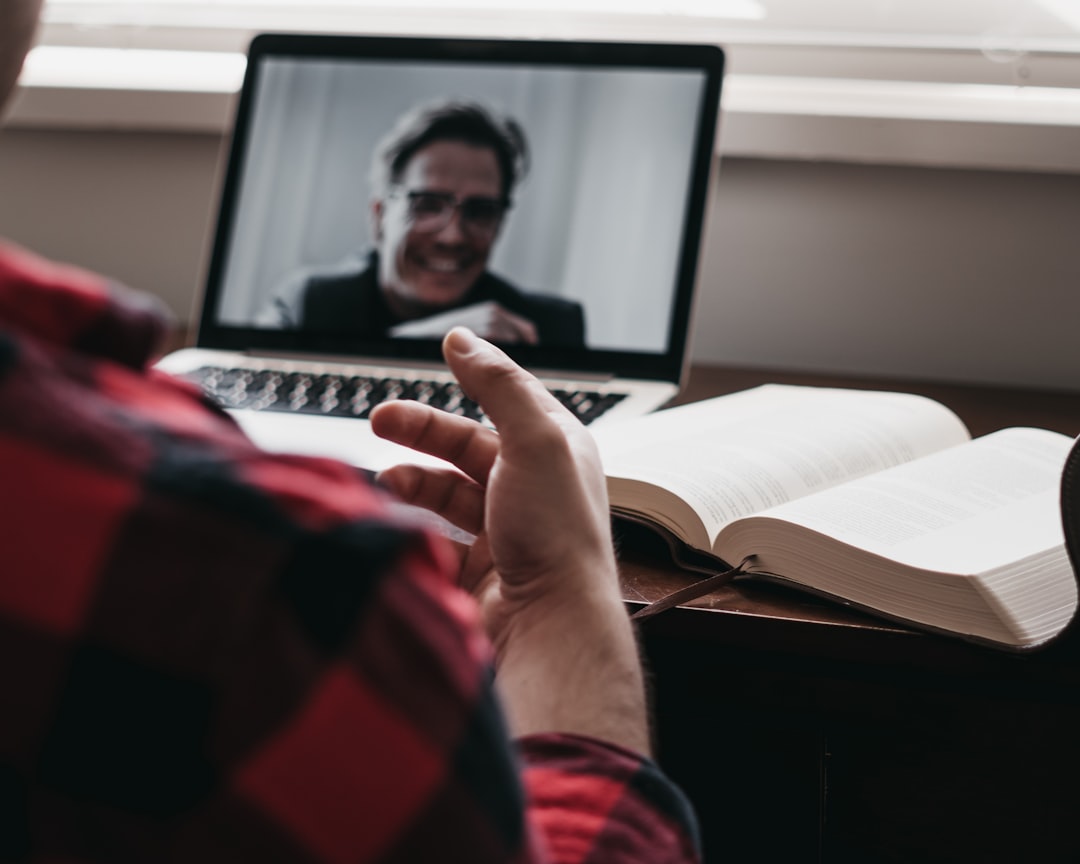
オンラインセミナー動画を短尺化する編集プロセス

findaiverseキュレーションチームの実感

AI動画ツールを見ていると、短尺化の自動化に期待しすぎるチームが多いと感じます。ツールは候補を出すのが得意です。けれど、顧客の検討段階に合うか、営業資料として使えるか、ブランドの話し方に合うかまでは見切れません。そこは人間の判断がまだ強い領域です。

一方で、AIを使わない理由も少なくなっています。文字起こし、初回要約、候補抽出、字幕生成、資料のたたき台作成まで、人が最初からやる必要はありません。人が時間を使うべきなのは、切り口、事実確認、表現の調整、公開後の学習です。ここに集中できるようにするのが、AIウェビナー再利用の良い使い方です。

失敗しやすいのは、一本の録画から何でも作ろうとするケースです。動画、記事、資料、メール、FAQを全部同時に作ると、どれも薄くなります。最初は短尺動画3本、記事1本、営業用一枚資料1つで十分です。慣れてから形式を増やすほうが、品質を保ちやすくなります。

よくある質問

AIウェビナー再利用とは何ですか。

AIウェビナー再利用とは、ウェビナー録画をAIで文字起こし、要約、切り抜き、字幕化し、短尺動画、記事、営業資料、FAQなどに展開する作業です。録画を一度きりの配信で終わらせず、複数の接点で使えるコンテンツ資産に変える考え方です。

ウェビナー録画はそのままYouTubeに上げてもよいですか。

社外秘情報がなく、長尺でも見る価値がある場合は可能です。ただし、多くの視聴者は長い録画を最後まで見ません。章立て、要約、短尺クリップ、記事への導線を用意したほうが、実際には使われやすくなります。

短尺動画は何本作るべきですか。

最初は3本で十分です。課題提起、具体的なノウハウ、質疑応答の回答という3タイプを作ると、反応の違いを見やすくなります。慣れてきたら、認知向け、比較検討向け、既存顧客向けに分けて増やすとよいです。

日本語字幕は自動生成のままで大丈夫ですか。

公開範囲が小さい社内共有なら許容できることもあります。外部公開や営業利用では、人の確認を入れるべきです。製品名、数字、敬語、専門用語、CTAの間違いは信頼に直結します。

まとめ:録画を“保管”から“再利用”へ変える

ウェビナー録画は、ただ保存しておくとすぐ古くなります。けれど、章立てし、短尺化し、記事化し、営業資料やFAQに展開すれば、見込み客と既存顧客の両方に届く資産になります。AIはその作業を速くしますが、どの場面を使うか、どの表現で届けるかは人が決めるべきです。

動画まわりのツールを比較したい場合は、findaiverseのAI動画ツールカテゴリから確認できます。ほかの業務カテゴリも見たい場合は、findaiverse AIツールディレクトリを使って、動画、文章、資料作成、会議メモのツールを横断して探してみてください。次のウェビナーから、録画終了後の一週間を“再利用週間”に変えるだけで、コンテンツの寿命はかなり伸びます。

関連記事

AIサムネイル画像生成ガイド2026 YouTube note LP向け実務フロー
画像生成

AIサムネイル画像生成ガイド2026:YouTube・note・LPでクリックされるビジュアルを作る実務フロー

最終更新日: 2026-07-12 · 画像生成AI AIサムネイル画像生成は、単に目立つ画像を作る作業ではありません。YouTube、note、LP、ウェビナー、採用ページ、広告バナーでは、クリックしてもらうことと、クリック後に信頼を失わないことの両方が必要です。Midjourney は強いビジュアルを作れます。Adobe Firefly は編集工程に組み込みやすいです。DALL-E は説明に沿った案を出しやすく、Ideogram は文字入りの方向性を試しやすい。Canva AI は最終的な量産とテンプレート運用で便利です。 この記事は、日本のYouTube運営者、noteを書く人、B2Bマーケター、広報、採用担当、教育コンテンツ制作者、制作会社に向けた実務ガイドです。中心に置くのは findaiverseの画像生成AIカテゴリ です。狙うのは、1枚だけ強いサムネイルではなく、毎週同じチャンネルらしく作れる仕組みです。 結論から言うと、サムネイルは生成AIだけで完成させないほうが安全です。AIで背景、構図、人物イメージ、比喩表現を作り、最終の日本語見出し、ロゴ、商品名、日付、CTAは編集ツールで管理する。これだけで修正速度と信頼性が大きく変わります。日本語の可読性、スマホ表示、権利確認、ブランドの一貫性を最後に人間が見る前提で設計しましょう。 目次 AIサムネイル画像生成をクリック率だけで考えない 日本の制作現場で分けるべきサムネイル工程 Midjourney・Firefly・DALL-E・Canva AI・Ideogramの使い分け YouTube・note・LP向けプロンプト設計 権利、人物、文字、アクセシビリティの確認 30日で検証する運用プラン findaiverseの比較メモ FAQ 要点まとめ クリック後の期待を守る — サムネイルは目立てばよいのではなく、動画や記事の内容と約束が合っている必要があります。 文字は最後まで編集可能に — タイトル、価格、日付、実績、固有名詞は生成画像に埋め込まず、CanvaやFigmaで確認します。 シリーズ設計が重要 — 単発の派手な画像より、同じチャンネルや連載だと分かる色、構図、余白、人物表現を決めます。 検証は小さく始める — 30日で3つの型を試し、クリック率だけでなく視聴維持、滞在時間、誤解コメントも見ます。 AIサムネイル画像生成をクリック率だけで考えない サムネイルの目的はクリックを取ることです。これは間違いではありません。ただし、クリック率だけを追うと、画像が内容より強くなりすぎます。実際の動画や記事が落ち着いた解説なのに、サムネイルだけが危機感を煽る。無料ではないのに無料のように見える。商品レビューなのに公式広告のように見える。こうしたズレは短期的にクリックを増やしても、長期的な信頼を削ります。 日本の読者や視聴者は、過剰な釣り表現に敏感です。もちろん、地味すぎる画像は見られません。大切なのは、目を止める強さと、内容への誠実さのバランスです。AI画像生成はこのバランスを試す速度を上げてくれます。だからこそ、最初にルールを持つ必要があります。 画像生成AIツールを使うと、背景、人物、象徴的なオブジェクト、比較シーン、抽象的な課題表現を短時間で作れます。たとえば、業務効率化の記事なら散らかったデスクから整理された画面への変化、採用記事ならチームの雰囲気、教育動画なら学習ステップを視覚化できます。これらは便利ですが、事実と違う人物や商品を見せないように注意が必要です。 良いサムネイルは、見る人が一秒でテーマを理解できる画像です。さらに、クリック後に内容とつながっている画像です。AIを使うなら、派手さの評価だけでなく、内容一致、読みやすさ、ブランド感、修正しやすさで判断してください。 最初のルールは簡単です。AIで作るのは注目を集める視覚素材。最終メッセージを決めるのは人間。この分担を守るだけで、サムネイル運用はかなり安定します。 日本の制作現場で分けるべきサムネイル工程 最初の工程は企画です。動画や記事の視聴者、テーマ、約束、避けるべき表現を一文で書きます。『AIツール紹介』では広すぎます。『日本の営業チームが提案書作成を20分短縮する方法』のように、誰に何を伝えるのかを具体化します。企画が曖昧だと、画像だけが強くなります。 次は視覚コンセプトです。人物を使うのか、商品や画面を使うのか、抽象的な比喩にするのか、図解にするのかを決めます。YouTubeなら顔と感情が効く場合があります。noteなら落ち着いた図解や余白が合うこともあります。LPならブランドとCTAの邪魔をしない構図が必要です。 三つ目は生成です。MidjourneyやFluxで雰囲気を出し、DALL-Eで説明に沿った構図を作り、Fireflyで背景や要素を編集し、Ideogramで文字入りの方向性を試します。ここでは完成を狙いすぎないでください。使える構図を選ぶ段階です。 四つ目はデザイン編集です。Canva AI、Figma、Photoshop、または普段の制作ツールで、日本語タイトル、ロゴ、ラベル、配色、余白を整えます。AIが出した文字をそのまま使わないこと。日本語の字形、改行、句読点、固有名詞は人間が見る必要があります。 五つ目はスマホ確認です。サムネイルは制作画面では大きく見えますが、実際にはスマホで小さく表示されます。タイトルが読めるか、顔や商品が潰れていないか、背景がうるさくないか、色のコントラストが十分かを確認します。 六つ目は公開後の復盤です。クリック率だけでなく、視聴維持率、記事の滞在時間、直帰、コメント内容、誤解の有無も見ます。サムネイルが強すぎるとクリックは増えても離脱が増えることがあります。そこまで見て初めて改善できます。 Midjourney・Firefly・DALL-E・Canva AI・Ideogramの使い分け […]

続きを読む →
AI動画生成ツール比較2026 Sora Runway Pika Kling CapCut マーケ動画制作
動画

AI動画生成ツール比較2026:Sora・Runway・Pika・Kling・CapCutでマーケ動画を作る実務ガイド

最終更新日: 2026-07-10 · ビデオAI AI動画生成ツール比較で迷う理由は、どのツールも違う意味で魅力的に見えるからです。Sora はシネマティックな生成に強く、Runway ML は生成と編集を同じ制作環境で扱いやすい。Pika は短尺の実験がしやすく、Kling AI は長めの生成やリップシンクで注目されています。さらに CapCut、Vrew、Opus Clip のような編集・字幕・切り抜きツールもあります。これらを一列に並べて勝者を決めようとすると、実務ではかえって選びにくくなります。 この記事は、日本のマーケター、Web担当者、スタートアップ、広報、採用担当、教育コンテンツ制作者、営業企画、制作会社に向けた実務ガイドです。中心は findaiverseのビデオAIカテゴリ です。目的は、最新ツールの派手なデモを追うことではありません。企画、生成、編集、字幕、確認、公開、再利用を分け、どこにAIを置くと制作が本当に速くなるかを整理します。 結論から言うと、AI動画生成は制作フローの一部です。生成された映像が美しくても、字幕が読みにくい、製品情報が違う、社内確認に通らない、縦型で使えない、権利が説明できないなら公開物としては弱いです。日本の企業動画では、速さと同じくらい確認のしやすさが重要になります。 目次 AI動画生成ツール比較は生成品質だけで決めない 日本のマーケ動画で分けるべき制作工程 Sora・Runway・Pika・Kling・CapCut・HeyGenの使い分け 企画から公開までの実務フロー 著作権、字幕、ブランド、社内確認のルール 小さく試すための30日プラン findaiverseの比較メモ FAQ 要点まとめ 生成と編集を分ける — 映像を作るツールと、字幕・テンポ・縦型書き出しを整えるツールは別に考えると選びやすくなります。 実物を見せる場面は慎重に — 商品、UI、料金、効果を示す場面では実素材を優先し、生成映像は補助カットとして使うほうが安全です。 日本語字幕が品質を決める — 自動字幕は便利ですが、固有名詞、敬語、数字、句読点、改行は人間が確認する必要があります。 小さな型を作る — 毎回ゼロから作るのではなく、企画書、プロンプト、字幕スタイル、確認表、書き出し設定をテンプレート化します。 AI動画生成ツール比較は生成品質だけで決めない 動画生成AIのデモを見ると、つい画質で比べたくなります。確かに、動きが滑らかか、被写体が崩れないか、カメラワークが自然かは重要です。ただし企業やマーケティングの現場では、それだけでは足りません。実際の制作では、台本、社内確認、商品情報、字幕、ブランドルール、媒体ごとのサイズ、公開後の修正まで含めて考える必要があります。 たとえば新機能を告知する動画を作る場合、AIが作った背景映像は魅力的でも、実際のUI画面が入らなければ説得力が弱くなります。採用動画では、雰囲気のよい映像より社員の言葉が重要な場合があります。研修動画では、見た目よりも手順が正しいことが大切です。動画の種類によって、評価すべきポイントは変わります。 ビデオAIツールは、制作工程ごとに見ると理解しやすくなります。Sora、Runway、Pika、Kling、Lumaは映像生成。CapCut、Vrew、Descriptは編集と字幕。Opus Clipは長尺動画の再利用。HeyGen、Synthesia、D-IDはAIアバター。Rask AIは吹き替えとローカライズ。こう分けるだけで、万能ツール探しから実務フロー設計へ視点が変わります。 日本の現場では、確認フローも選定条件です。広報、法務、ブランド、商品担当、営業、上長が見る場合、どのファイルを見せるのか、修正履歴をどう残すのか、字幕だけ差し替えられるのかが重要になります。生成した映像を一つの完成品として扱うより、編集可能な素材として管理するほうが安全です。 最初に決めるべきことは、どの動画を毎月作るかです。広告、LP用の短い動画、営業資料、研修、採用広報、SNSショートでは必要なスタックが違います。目的を決めずにツールを選ぶと、機能は多いのに制作は速くなりません。 日本のマーケ動画で分けるべき制作工程 最初の工程は企画です。誰に向けた動画か、どの媒体に出すか、何秒にするか、何を伝えるか、何を言ってはいけないかを短く書きます。AIへのプロンプトより先に、人間向けの企画メモが必要です。ここが曖昧だと、どのツールを使っても見た目だけ整った動画になります。 次は台本です。短い動画でも、冒頭の一文、問題提起、証拠、行動促進が必要です。日本語のマーケ動画では、誇張したコピーより具体的な効用が信頼されます。『業務が変わる』より『毎週の議事録確認を15分短くする』のように、見た人が状況を想像できる言葉にします。 三つ目は映像生成です。SoraやRunwayはコンセプト表現に使いやすく、KlingやLumaは動きの自然さや長めの生成で試す価値があります。Pikaは短いSNS向けの実験に向いています。ここでは一発で完成を狙わず、複数案を出して使える部分だけを残す感覚が合います。 四つ目は編集です。AI生成映像、実写素材、画面録画、商品写真、Bロールを一つの流れにします。CapCutは縦型SNS動画に強く、Vrewは字幕とテキスト編集に便利です。Descriptは英語中心の話し言葉編集に強みがあります。日本語中心なら、字幕確認のしやすさを重視してください。 五つ目は字幕と音声です。自動字幕は必ず見直します。商品名、会社名、価格、日付、単位、敬語の違いは動画の信頼に直結します。AI音声やアバターを使う場合も、読み上げの抑揚や間の取り方が日本語として不自然でないか確認します。 六つ目は社内確認です。公開前に誰が何を見るのかを決めます。商品担当は機能、広報はブランド、法務は表現、マーケはCTA、デザイナーは画面品質を見る。全員が同じ観点で見る必要はありません。観点を分けるほうが速くなります。 […]

続きを読む →
AI動画編集ツール比較2026 ウェビナーを短尺化する編集ワークフロー
動画

AI動画編集ツール比較2026:CapCut・Descript・Opus Clipでウェビナーを短尺化する方法

最終更新日:2026年6月13日。findaiverseキュレーションチームが、日本の企業ウェビナー、採用動画、研修動画、YouTube運用で使いやすいAI動画編集ツールを実務目線で比較しました。 AI動画編集ツールを探している人の多くは、映画のような映像を作りたいわけではありません。社内ウェビナーの録画を短く切りたい。採用説明会から候補者向けの30秒クリップを作りたい。長いセミナー動画をYouTube ShortsやX用に再利用したい。Zoom録画の沈黙、言い直し、不要な前置きを早く消したい。こうした地味な作業こそ、2026年のAI動画編集で一番効果が出やすい領域です。 この記事では、日本の業務現場で使いやすい CapCut、Descript、Opus Clip を中心に、tl;dv、Fireflies、Vrew、Rask AI、Runway との使い分けも整理します。翻訳記事のように「おすすめ10選」で終わらせません。録画前の準備、AIでの候補抽出、字幕チェック、社内確認、公開後の改善まで、一つの流れとして見ていきます。 要点まとめ AI動画編集は録画前から始まる — 話題の区切り、音声品質、スライドの見やすさでAIの精度が大きく変わる。 Opus Clipは候補探し、Descriptは発話編集、CapCutは仕上げに向く — 一つのツールに全工程を背負わせない。 日本語字幕は必ず確認する — 固有名詞、製品名、敬語、数字、改行の自然さが信頼感を左右する。 社内ウェビナーは短尺化しすぎない — 便利な切り抜きでも、文脈を失うと誤解を生む。 関連ツールは findaiverseの動画AIカテゴリ で比較できます。 AI動画編集ツール選びは「何を短くしたいか」から始める 動画編集の悩みは一つに見えて、実際にはいくつかの種類があります。長いウェビナーから良い部分を探す悩み。話し言葉を整える悩み。縦型ショートに見せる悩み。字幕を作る悩み。複数言語に展開する悩み。これらを分けずに「一番いいAI動画編集ツールは?」と聞くと、答えがぼやけます。まずは自分の動画がどこで止まっているのかを決めましょう。 良い部分を探すなら Opus Clip が候補になります。長い動画を読み込み、使えそうな短尺クリップを提案してくれるからです。発話を細かく直したいなら Descript が便利です。テキストを編集する感覚で動画を切れるため、インタビュー、ポッドキャスト、研修動画に向いています。SNS向けの仕上げなら CapCut が強いです。字幕、テンプレート、縦型編集、スマホ確認までの流れが速いからです。 つまり、最初から一つに決めなくて構いません。候補探し、発話編集、仕上げを分ける。これだけで、AI動画編集の失敗はかなり減ります。特に企業動画では、見た目の派手さよりも誤解の少なさが大切です。採用、IR、教育、顧客向け説明では、正確な字幕と文脈の維持がブランドを守ります。 Opus Clip:長いウェビナーから候補を探す役割 ウェビナーやセミナー動画の編集で一番つらいのは、最初に全部見直す時間です。90分の録画を前にすると、編集者はどこから手を付けるべきか迷います。Opus Clip はこの入口を軽くするツールです。動画を読み込み、短尺向けの候補を出し、縦型にリフレームし、字幕付きの案を作ってくれます。完璧な編集者というより、候補を拾うアシスタントとして使うと期待値が合います。 日本の企業ウェビナーで使うなら、AIの提案をそのまま公開しない方が安全です。たとえば、登壇者が「この方法は効果があります」と言った部分だけ切り出されても、その前に条件や前提を説明しているかもしれません。前提が抜けると、強い言い切りに見えてしまいます。候補が出たら、必ず前後30秒を確認してください。特に価格、実績、法務、セキュリティ、医療、金融、採用条件に関わる発言は慎重に扱うべきです。 Opus Clipをうまく使うコツは、録画側にもあります。話題が変わる時に一言区切りを入れる。質問を画面や音声で再掲する。スライドの文字を大きめにする。登壇者が重なって話さないようにする。こうした準備があると、AIはクリップ候補を選びやすくなります。編集ツールの比較だけでなく、録画の作法も一緒に見直すと効果が出ます。 Descript:発話中心の動画を文章のように編集する Descript の魅力は、動画編集をタイムラインではなく文字から始められることです。発話が文字起こしされ、そのテキストを消すと動画側も短くなる。この感覚は、セミナー、ポッドキャスト、インタビュー、講義動画でかなり便利です。日本語の精度は素材によって差が出るため、最初に短いサンプルで試すのがよいでしょう。専門用語、会社名、人名、カタカナ語が多い動画では、文字起こしの修正時間も見積もる必要があります。 Descriptを使う時のポイントは、話し言葉をきれいにしすぎないことです。沈黙や言い直しを消すのは便利ですが、間を全部削ると話者の自然さがなくなります。採用動画や社内メッセージでは、人間らしい間が信頼感につながることもあります。逆に、How-to動画や製品説明ではテンポを上げた方が見やすい。動画の目的によって、削る量を変える必要があります。 文字編集後は、字幕の見た目を別ツールで整えることもあります。Descriptで内容を整え、CapCutやVrewで字幕デザインを調整する流れは現実的です。日本語字幕では、1行が長すぎるとスマホで読みにくくなります。句読点、改行、敬語の硬さ、英語製品名の表記を確認しましょう。 工程 向いているツール 確認ポイント 録画の文字起こし Descript, […]

続きを読む →