ホーム
AI動画編集ツール比較2026 ウェビナーを短尺化する編集ワークフロー
Uncategorized

AI動画編集ツール比較2026:CapCut・Descript・Opus Clipでウェビナーを短尺化する方法

公開日:

最終更新日:2026年6月13日。findaiverseキュレーションチームが、日本の企業ウェビナー、採用動画、研修動画、YouTube運用で使いやすいAI動画編集ツールを実務目線で比較しました。

AI動画編集ツールを探している人の多くは、映画のような映像を作りたいわけではありません。社内ウェビナーの録画を短く切りたい。採用説明会から候補者向けの30秒クリップを作りたい。長いセミナー動画をYouTube ShortsやX用に再利用したい。Zoom録画の沈黙、言い直し、不要な前置きを早く消したい。こうした地味な作業こそ、2026年のAI動画編集で一番効果が出やすい領域です。

この記事では、日本の業務現場で使いやすい CapCutDescriptOpus Clip を中心に、tl;dvFirefliesVrewRask AIRunway との使い分けも整理します。翻訳記事のように「おすすめ10選」で終わらせません。録画前の準備、AIでの候補抽出、字幕チェック、社内確認、公開後の改善まで、一つの流れとして見ていきます。

要点まとめ
  • AI動画編集は録画前から始まる — 話題の区切り、音声品質、スライドの見やすさでAIの精度が大きく変わる。
  • Opus Clipは候補探し、Descriptは発話編集、CapCutは仕上げに向く — 一つのツールに全工程を背負わせない。
  • 日本語字幕は必ず確認する — 固有名詞、製品名、敬語、数字、改行の自然さが信頼感を左右する。
  • 社内ウェビナーは短尺化しすぎない — 便利な切り抜きでも、文脈を失うと誤解を生む。
  • 関連ツールは findaiverseの動画AIカテゴリ で比較できます。

AI動画編集ツール選びは「何を短くしたいか」から始める

動画編集の悩みは一つに見えて、実際にはいくつかの種類があります。長いウェビナーから良い部分を探す悩み。話し言葉を整える悩み。縦型ショートに見せる悩み。字幕を作る悩み。複数言語に展開する悩み。これらを分けずに「一番いいAI動画編集ツールは?」と聞くと、答えがぼやけます。まずは自分の動画がどこで止まっているのかを決めましょう。

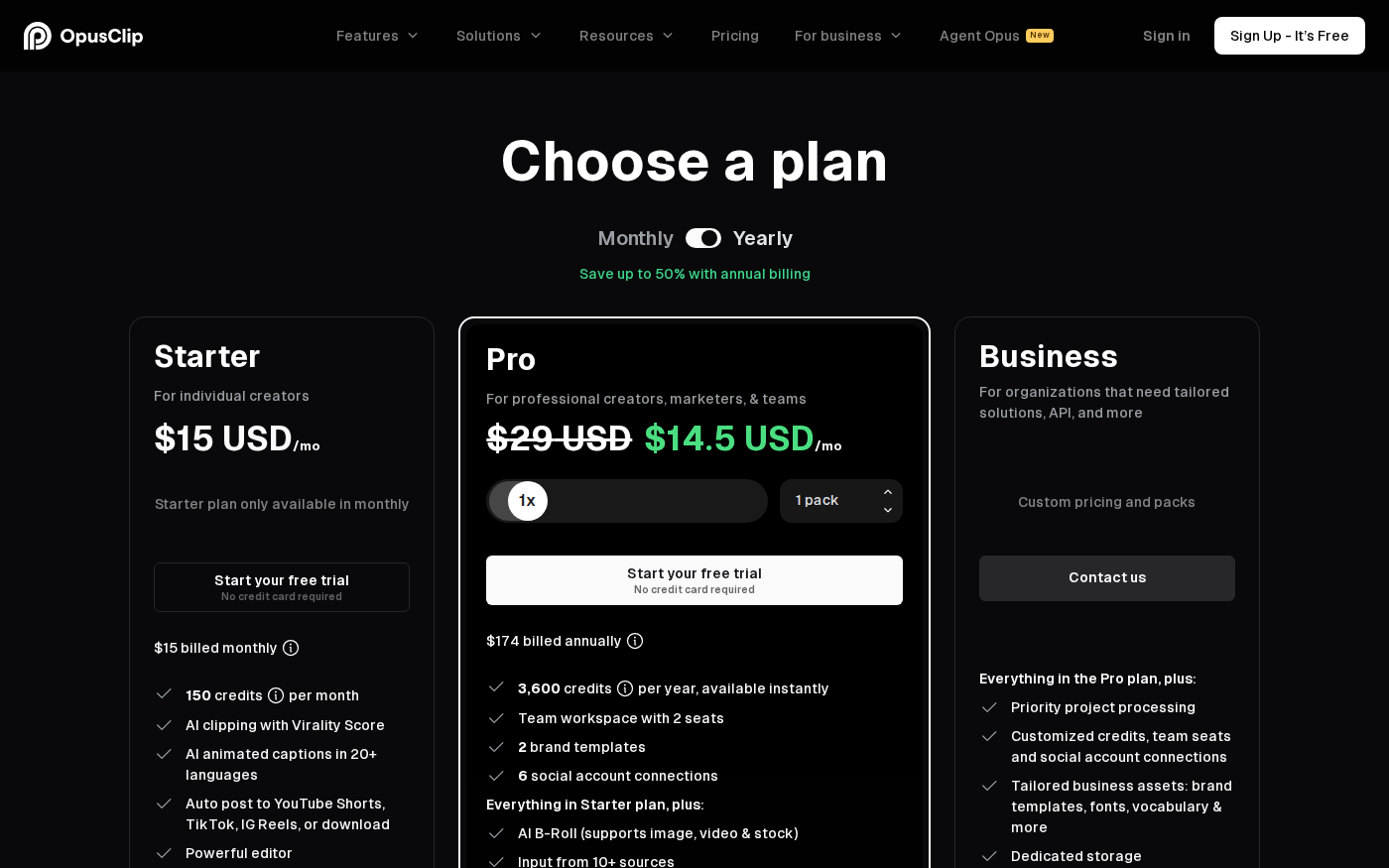
良い部分を探すなら Opus Clip が候補になります。長い動画を読み込み、使えそうな短尺クリップを提案してくれるからです。発話を細かく直したいなら Descript が便利です。テキストを編集する感覚で動画を切れるため、インタビュー、ポッドキャスト、研修動画に向いています。SNS向けの仕上げなら CapCut が強いです。字幕、テンプレート、縦型編集、スマホ確認までの流れが速いからです。

つまり、最初から一つに決めなくて構いません。候補探し、発話編集、仕上げを分ける。これだけで、AI動画編集の失敗はかなり減ります。特に企業動画では、見た目の派手さよりも誤解の少なさが大切です。採用、IR、教育、顧客向け説明では、正確な字幕と文脈の維持がブランドを守ります。

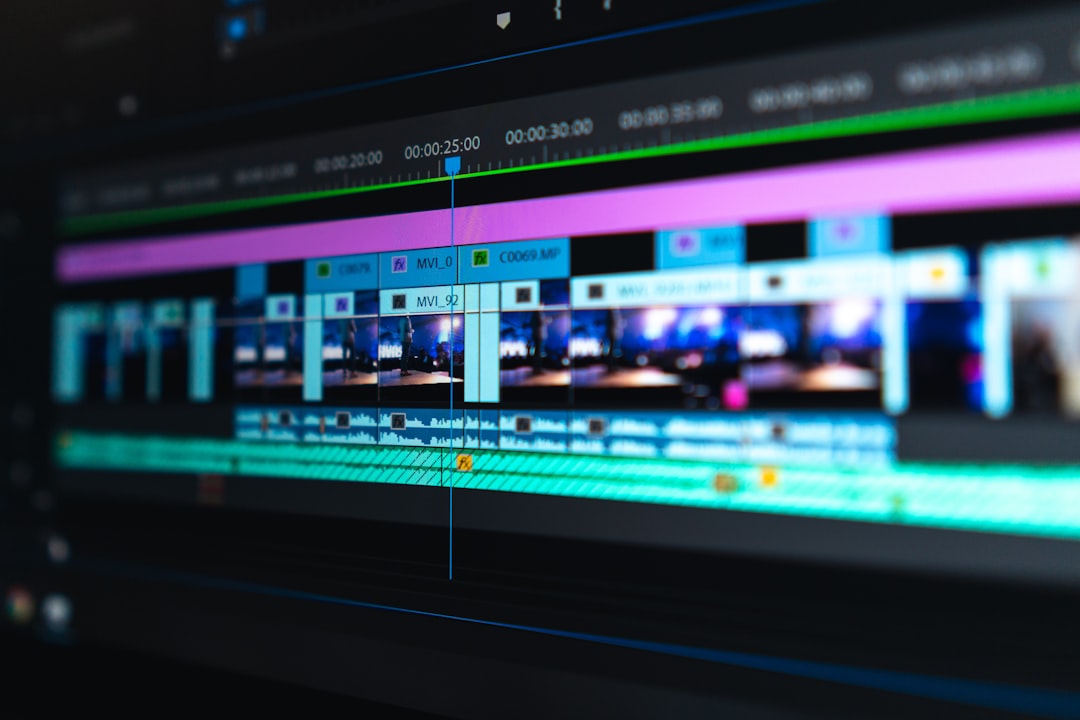
AI動画編集ツールでウェビナー録画を確認する画面

Opus Clip:長いウェビナーから候補を探す役割

ウェビナーやセミナー動画の編集で一番つらいのは、最初に全部見直す時間です。90分の録画を前にすると、編集者はどこから手を付けるべきか迷います。Opus Clip はこの入口を軽くするツールです。動画を読み込み、短尺向けの候補を出し、縦型にリフレームし、字幕付きの案を作ってくれます。完璧な編集者というより、候補を拾うアシスタントとして使うと期待値が合います。

日本の企業ウェビナーで使うなら、AIの提案をそのまま公開しない方が安全です。たとえば、登壇者が「この方法は効果があります」と言った部分だけ切り出されても、その前に条件や前提を説明しているかもしれません。前提が抜けると、強い言い切りに見えてしまいます。候補が出たら、必ず前後30秒を確認してください。特に価格、実績、法務、セキュリティ、医療、金融、採用条件に関わる発言は慎重に扱うべきです。

Opus Clipをうまく使うコツは、録画側にもあります。話題が変わる時に一言区切りを入れる。質問を画面や音声で再掲する。スライドの文字を大きめにする。登壇者が重なって話さないようにする。こうした準備があると、AIはクリップ候補を選びやすくなります。編集ツールの比較だけでなく、録画の作法も一緒に見直すと効果が出ます。

Descript:発話中心の動画を文章のように編集する

Descript の魅力は、動画編集をタイムラインではなく文字から始められることです。発話が文字起こしされ、そのテキストを消すと動画側も短くなる。この感覚は、セミナー、ポッドキャスト、インタビュー、講義動画でかなり便利です。日本語の精度は素材によって差が出るため、最初に短いサンプルで試すのがよいでしょう。専門用語、会社名、人名、カタカナ語が多い動画では、文字起こしの修正時間も見積もる必要があります。

Descriptを使う時のポイントは、話し言葉をきれいにしすぎないことです。沈黙や言い直しを消すのは便利ですが、間を全部削ると話者の自然さがなくなります。採用動画や社内メッセージでは、人間らしい間が信頼感につながることもあります。逆に、How-to動画や製品説明ではテンポを上げた方が見やすい。動画の目的によって、削る量を変える必要があります。

文字編集後は、字幕の見た目を別ツールで整えることもあります。Descriptで内容を整え、CapCutやVrewで字幕デザインを調整する流れは現実的です。日本語字幕では、1行が長すぎるとスマホで読みにくくなります。句読点、改行、敬語の硬さ、英語製品名の表記を確認しましょう。

工程 向いているツール 確認ポイント
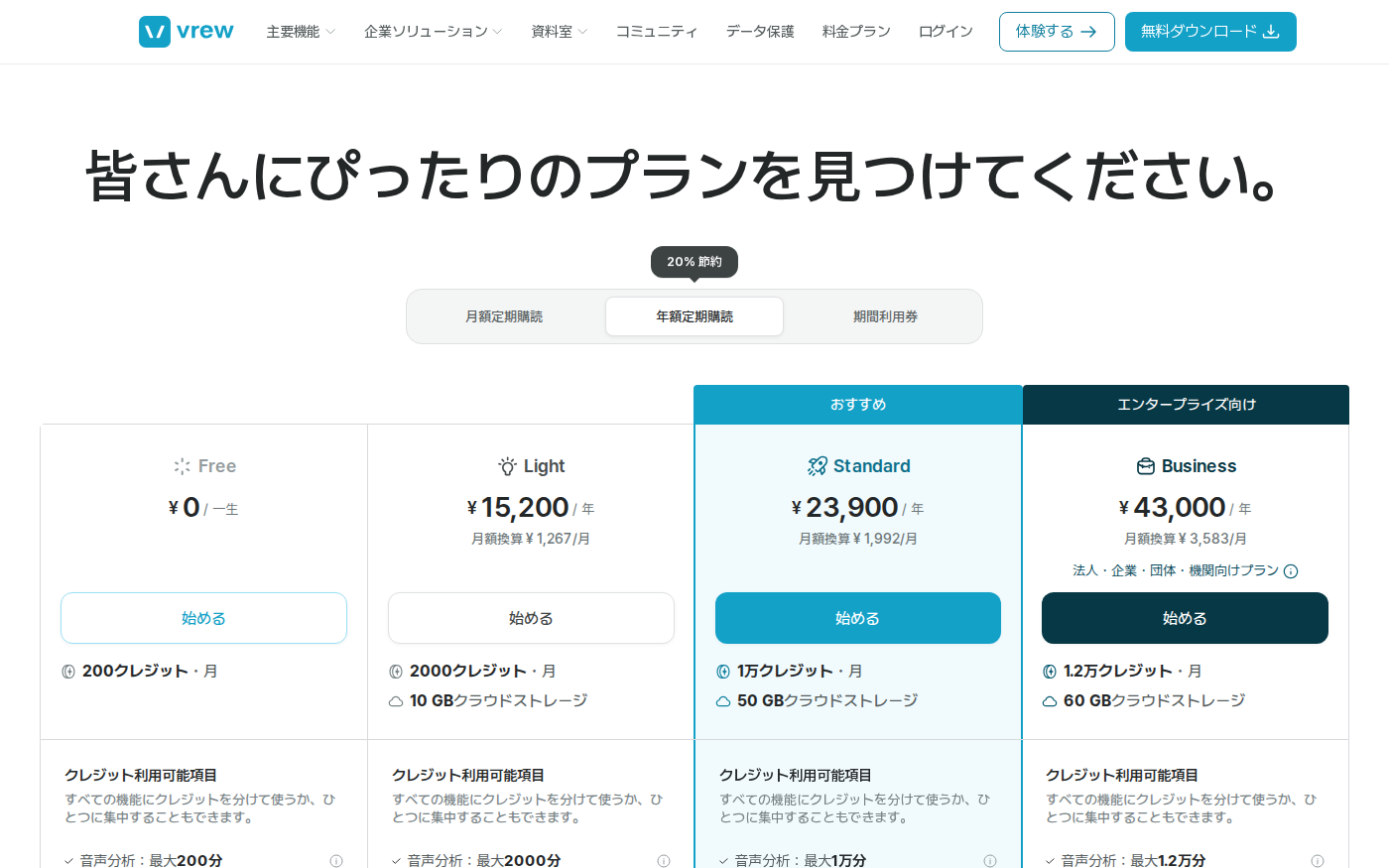
録画の文字起こし Descript, Vrew, Fireflies 固有名詞と数字が合っているか
短尺候補の抽出 Opus Clip 前提が抜けていないか
SNS向け仕上げ CapCut ブランドの雰囲気に合うか
多言語展開 Rask AI, HeyGen 直訳調になっていないか
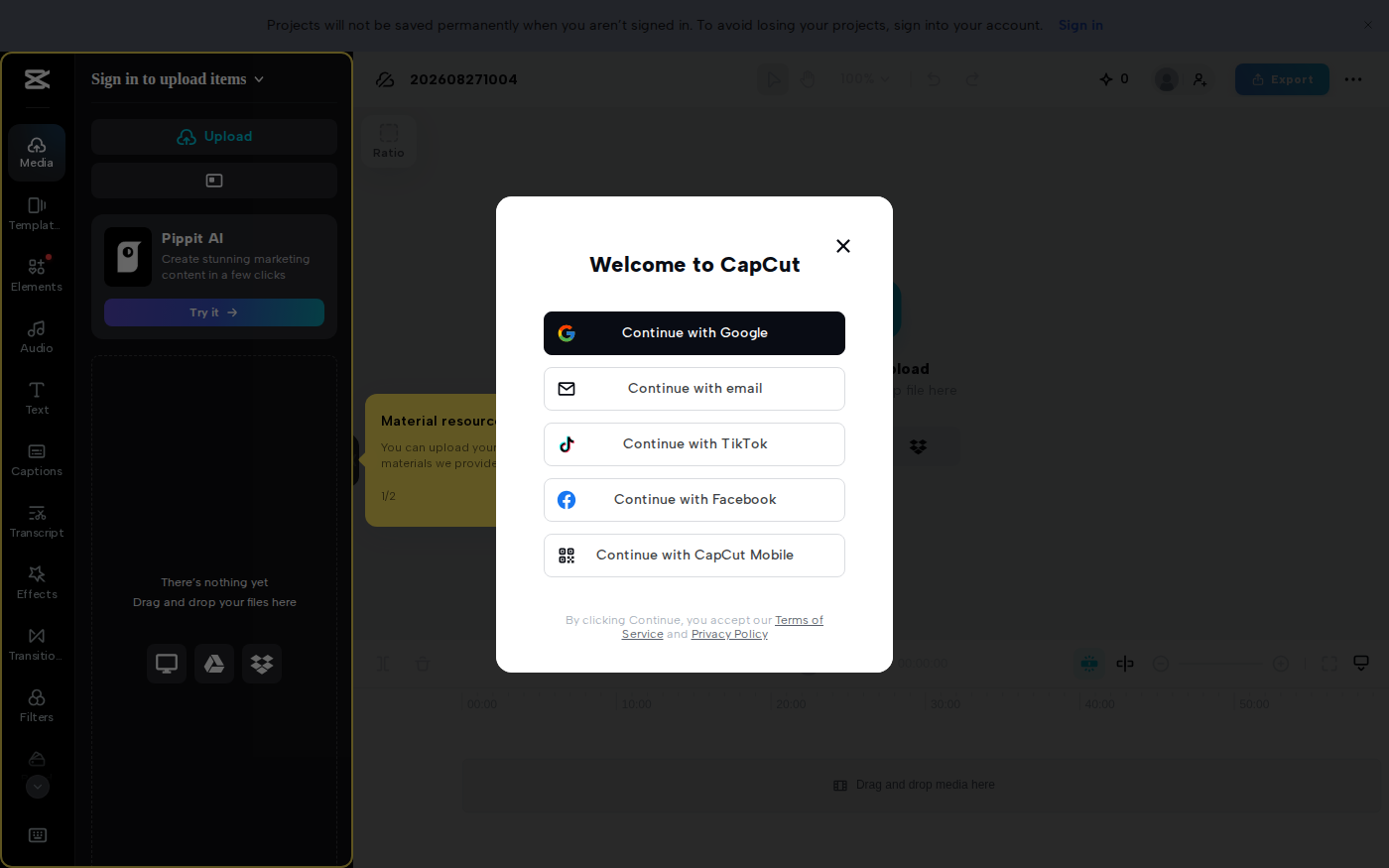
CapCut Descript Opus Clipを使う動画編集ワークスペース

CapCut:日本のSNS運用で使いやすい仕上げツール

CapCut は、SNS向け動画の仕上げで使いやすいツールです。縦型編集、字幕、テンプレート、効果音、BGM、速度調整、サムネイル風の見せ方まで一気に進められます。短尺動画を毎週作るチームにとって、操作が軽いことは大きな価値です。高機能な編集ソフトを開く前に、CapCutで十分なケースも多いです。

ただし、テンプレートを使いすぎると企業動画の雰囲気が崩れます。B2B、採用、教育、自治体、医療、金融などの動画では、流行の演出よりも読みやすさと信頼感が優先です。字幕の色、位置、フォント、動きは控えめで構いません。内容が強ければ、無理に派手にしなくても見てもらえます。

CapCutで特に見たいのは、スマホでの見え方です。PC画面では読める字幕も、スマホでは小さすぎることがあります。登壇者の顔と字幕が重なることもあります。製品デモでは、字幕がボタンや数値を隠すこともあります。必ずスマホで1回通し視聴し、音なしでも理解できるか確認してください。多くの短尺動画は音なしで再生されます。音なしで意味が伝わらないなら、字幕や画面構成を直す価値があります。

tl;dvとFireflies:会議・ウェビナー素材を編集しやすく残す

AI動画編集は、編集ソフトに入れる前の素材管理でも差が出ます。tl;dvFireflies は、会議やウェビナーの記録、文字起こし、要約、検索に役立ちます。動画編集だけを見ると遠回りに見えますが、後から「この話はどこだったか」を探す時間を減らせます。特に月に何本もウェビナーを運用するチームでは、録画ファイル名だけでは管理できません。

おすすめは、録画ごとに簡単なメタ情報を残すことです。タイトル、登壇者、対象者、主な質問、公開してよい範囲、使ってはいけない発言、重要なタイムスタンプ。これを残しておくと、Opus ClipやDescriptで候補を作った後の確認が早くなります。社内向けの話と外部公開できる話を分けることも大切です。AIが良い発言を見つけても、公開許可がないなら使えません。

素材管理を怠ると、編集後に差し戻しが増えます。法務確認、広報確認、登壇者確認、顧客確認が必要な動画では、最初から確認ルートを決めておくべきです。AIは編集時間を短くできますが、承認プロセスの混乱までは自動で解決してくれません。

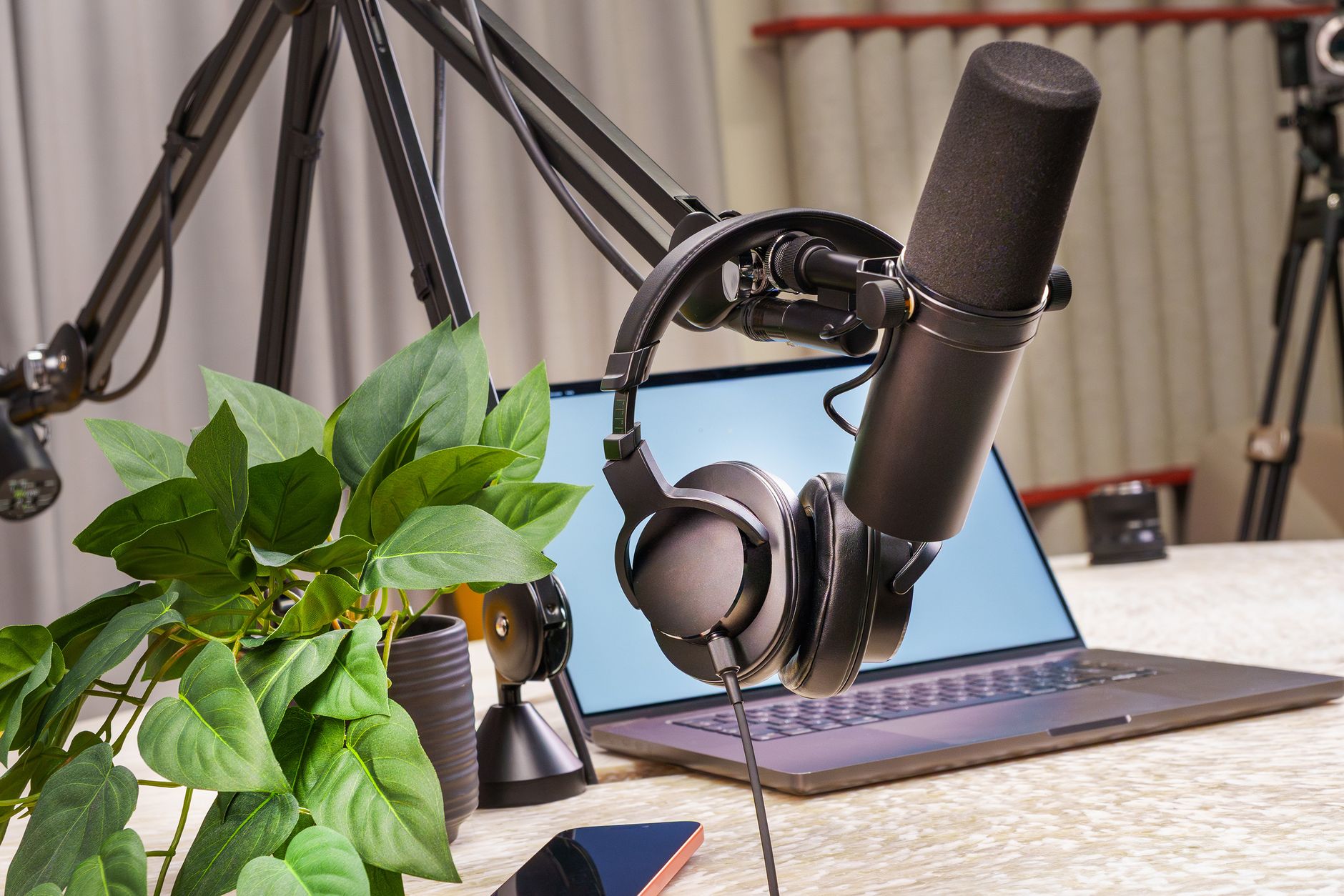
ポッドキャスト動画を短尺クリップに変える編集作業

多言語字幕と吹き替え:Rask AI、HeyGen、Vrewを使う前に決めること

日本企業でも、採用、教育、海外営業、SaaSオンボーディングで多言語動画を作る場面が増えています。Rask AIHeyGenVrew は、字幕や吹き替えの作業を軽くしてくれます。ただし、多言語化は翻訳だけではありません。相手国の言い方、敬語、専門用語、画面上のテキスト、文化的な違和感まで確認する必要があります。

まず決めたいのは、字幕で十分か、音声吹き替えまで必要かです。社内研修なら字幕だけで足りることもあります。営業動画や採用動画なら、音声の自然さが印象に関わります。次に、専門用語集を作ります。製品名、機能名、部署名、人物名、略語、訳さない言葉をまとめておくと、AIの出力が安定します。最後に、ネイティブチェックを入れる範囲を決めます。全動画が難しければ、公開用の重要動画だけでも確認しましょう。

AI吹き替えは便利ですが、声の感情や間が変わると印象も変わります。代表メッセージや顧客事例のように信頼が重要な動画では、早さだけで判断しない方がいいです。自動化できる部分と人が見る部分を分ける。それが長く使える多言語動画運用です。

findaiverseのテストメモ:短尺化で一番多い失敗は文脈不足

私たちがAI動画編集ツールを試す時、きれいなサンプル動画だけでは判断しません。少し長いウェビナー、話が脱線するポッドキャスト、スライドが細かい研修動画、質問が聞き取りにくい録画を使います。実務では、こういう素材の方が多いからです。そこでよく起きる失敗が、文脈不足です。AIは勢いのある一文を選びます。でも、その一文だけでは何の話か分からないことがあります。

あるテストでは、AIが「このやり方なら工数を半分にできます」という発言を選びました。確かに強い言葉です。ただ、前後を見ると、特定の条件を満たしたチームだけに当てはまる話でした。そのまま公開したら誤解されます。そこで、前の説明を数秒足し、字幕に条件を入れ、タイトルも「全員向け」ではなく「定例作業が多いチーム向け」に直しました。派手さは少し下がりましたが、信頼できるクリップになりました。

AI動画編集の価値は、候補を早く出すことです。最終判断まで任せることではありません。特に日本の企業動画では、言い切り、敬語、前提、社内外の境界に気を配る必要があります。ここを人が見るだけで、AIの時短効果をかなり安全に使えます。

実務フロー:60分ウェビナーを6本の短尺候補にする手順

実際の運用手順を一つ紹介します。まず、録画前に短尺化したいテーマを3つ決めます。たとえば「よくある課題」「具体的な解決策」「導入後の変化」です。登壇者には、質問を繰り返してから答えてもらいます。録画後、tl;dvやFirefliesで文字起こしと要約を残します。次にOpus Clipで候補を出し、10本程度に絞ります。ここで50本も候補を出すと、確認だけで疲れてしまいます。

次に、Descriptで発話を確認します。前提が欠けているクリップ、スライドと合っていないクリップ、社外公開できないクリップを外します。残った6本をCapCutで仕上げます。字幕を整え、縦型の見え方を確認し、必要なら導入テロップを入れます。最後に、公開先ごとの説明文を変えます。LinkedInなら背景説明を少し厚く、YouTube Shortsならタイトルを直球に、Xなら引用されやすい一文を前に出します。

公開後は、視聴回数だけでなく、完了率、保存、コメント、プロフィールクリック、問い合わせへの影響も見ます。ウェビナー短尺化の目的はバズだけではありません。興味のある人に本編や資料へ進んでもらうことです。だからCTAも大切です。詳しい比較を見たい人には 動画AIツールカテゴリ や関連ツールページへ自然につなげましょう。

よくある質問

AI動画編集ツールとは何ですか?

AI動画編集ツールとは、動画の文字起こし、短尺候補の抽出、不要部分の削除、字幕作成、縦型リフレーム、多言語字幕、吹き替えなどを支援するソフトウェアです。編集作業をすべて任せる道具ではなく、確認しやすい初稿を早く作る道具です。

日本語ウェビナーにはどのツールから試すべきですか?

長い録画から候補を探すならOpus Clip、発話を細かく編集するならDescript、SNS向けに仕上げるならCapCutが試しやすいです。日本語字幕を重視するならVrewも候補になります。最初は同じ録画で比較すると違いが分かります。

AIが選んだ切り抜き動画をそのまま公開しても大丈夫ですか?

そのまま公開するのはおすすめしません。前提が抜けていないか、字幕が正しいか、社外公開できる発言か、スライドと音声が合っているかを確認しましょう。特に数字、実績、価格、契約、個人情報に関わる内容は人の確認が必要です。

短尺動画は何本くらい作るのが適切ですか?

60分のウェビナーなら、最初は3〜6本の質の高い短尺動画で十分です。大量に作るより、文脈が伝わり、視聴後の行動につながる動画を選びましょう。完了率や保存数を見ながら、次の録画で改善していく方が長続きします。

まとめ:AI動画編集は候補出しを速くし、人間の確認を深くする

AI動画編集ツールは、長い動画を短尺化する仕事をかなり楽にしてくれます。ただし、文脈、字幕、公開可否、ブランドの声は人が見なければなりません。Opus Clipで候補を探し、Descriptで発話を整え、CapCutで仕上げ、必要に応じてVrewやRask AIを組み合わせる。この分担なら、無理なく毎週の動画運用に入れられます。さらに比較したい方は、動画AIツール音声AIツール、そして findaiverseのAIツール一覧 をチェックしてみてください。

関連記事

AI校正ツール比較2026 Grammarly QuillBot ProWritingAid Hemingway 日本語話者向け英文ライティング
Uncategorized

AI校正ツール比較2026:Grammarly・QuillBot・ProWritingAid・Hemingwayで英文メールと記事を整える方法

最終更新日: 2026-06-26 · ライティングAI AI校正ツールを探す日本語話者にとって、課題は単なる文法ミスではありません。英文メールを失礼なく書きたい。海外向け記事を自然にしたい。研究要約を短くしたい。製品ページの英語を整えたい。こうした場面では、スペルチェックだけでは足りません。文の意図、相手との関係、情報の正確さ、トーン、読みやすさを順番に確認する必要があります。 この記事では、Grammarly、QuillBot、ProWritingAid、Hemingway、Wordtune、Claude AI、ChatGPTを中心に、英文メール、海外向け記事、レポート、マーケティング文をどう整えるかを解説します。関連ツールはfindaiverseのライティングカテゴリとAIツール一覧でも比較できます。 大事なのは、AIに英文を丸投げしないことです。日本語で考えた内容を英語にする時点で、情報の順番や丁寧さが変わります。さらに、AIの書き換えは自然に見えても、条件や責任範囲を消してしまうことがあります。だからこそ、校正ツールは一つのボタンではなく、段階的な編集フローとして使うべきです。 目次 日本語話者の英文作成には校正フローが必要 英文メールと記事を整える6つの確認ポイント Grammarly・QuillBot・ProWritingAid・Hemingway比較 ビジネスメールを安全に直す実務フロー 記事・レポート・海外向けコンテンツの編集方法 チームで使うルールと情報管理 findaiverseの比較メモ FAQ 要点まとめ 文法だけで判断しない — 英文の良し悪しは文法、意味、トーン、相手との関係、出典で決まります。 Grammarlyは日常校正に強い — メールやドキュメントのリアルタイム確認には便利ですが、提案の採用は人が決めます。 QuillBotは言い換え用 — 自然な表現を試すには便利ですが、原文の意味と引用責任は残ります。 長文はClaudeやChatGPTで構成を見る — 段落の順番、論理の飛び、読者への説明不足を確認できます。 日本語話者の英文作成には校正フローが必要 日本語から英語へ文章を作るとき、問題は単語の置き換えだけではありません。日本語では自然な遠回し表現が、英語では曖昧に見えることがあります。逆に、英語の直接的な表現をそのまま使うと、日本企業のメールとしては少し強く見えることもあります。AI校正ツールはこの差を埋める助けになりますが、最終判断まで任せるのは危険です。 たとえば海外取引先への返信では、文法よりも意図が大切です。断るのか、交渉するのか、確認したいのか、謝罪するのか。AIが自然な英文に直しても、こちらの立場や条件が弱くなっていれば良い修正とは言えません。校正では、まず目的を確認し、その後に文法と表現を見ます。 Grammarlyは日常的な英語チェックに便利です。QuillBotは言い換えや要約に向いています。Claude AIやChatGPTは長文の構成や説明不足を見つけるのに使えます。これらは競合というより、同じ校正フローの違う場所で使う道具です。 findaiverseのライティングAIカテゴリを見ると、文法チェック、コピーライティング、文章生成、要約、言い換えのツールが混ざっています。選ぶときは、まず自分の失敗パターンを見てください。文法ミスが多いのか、表現が硬いのか、構成が弱いのか、事実確認が抜けるのか。失敗の種類で選ぶツールは変わります。 英文メールと記事を整える6つの確認ポイント 一つ目は目的です。メールなら、相手に何をしてほしいのかを一文で書きます。記事なら、読者が読み終えた後に何を判断できるべきかを決めます。目的が曖昧なまま校正すると、文法はきれいでも行動につながらない文章になります。 二つ目は情報の順番です。日本語の下書きでは背景説明が長くなりがちです。英語のビジネス文書では、結論、理由、詳細、次の行動の順にしたほうが読みやすいことが多いです。ClaudeやChatGPTに見出しだけを見せて、順番が自然か確認するのも有効です。 三つ目は文法と明確さです。ここでGrammarlyやProWritingAidを使います。冠詞、前置詞、単数複数、時制、句読点、冗長な表現を確認します。ただし、専門用語や固有名詞を誤って直すこともあります。提案は一つずつ確認してください。 四つ目はトーンです。相手との関係によって、同じ内容でも表現は変わります。新規取引先、既存顧客、社内上司、研究仲間、読者では適切な距離感が違います。Grammarlyのトーン検出やChatGPTの言い換えは参考になりますが、会社の方針と相手の文化を知っている人が最終判断します。 五つ目は意味の保持です。QuillBotやWordtuneで言い換えると、読みやすくなる一方で、条件や例外が落ちることがあります。契約、価格、納期、保証、研究結果、医療や金融に関わる内容では、短くするほど危険になる場合があります。原文と修正版を並べて確認しましょう。 六つ目は発行前チェックです。リンク、引用、日付、表記ゆれ、ファイル名、添付資料、署名、CTAを確認します。メールなら送信前に件名と宛先も見ます。記事ならメタ情報、見出し、画像alt、内部リンク、スマホ表示を確認します。校正は文だけで終わりません。 Grammarly・QuillBot・ProWritingAid・Hemingway比較 用途 候補ツール 向いている作業 確認ポイント 英文の文法とトーン Grammarly, ProWritingAid メール、レポート、記事の文法、明確さ、丁寧さ、読みやすさを確認します。 提案を全部受け入れず、意図したニュアンスを残す。 言い換えと要約 QuillBot, […]

続きを読む →
生成AIで広告バナーを量産する日本EC向けワークフロー
Uncategorized

生成AIで広告バナーを量産する方法2026:日本のEC・SNS担当者向けFirefly・Canva・Remove.bg活用術

最終更新日:2026年6月24日 · 執筆:findaiverseキュレーションチーム · 本記事にアフィリエイト掲載はありません。 日本のEC担当者やSNS運用者にとって、広告バナー制作は「デザイン作業」だけではなく、在庫、季節企画、セール、媒体別の入稿規定に追われる運用仕事です。1つの商品に対して、楽天やShopifyの商品画像、Instagramの正方形投稿、縦長ストーリーズ、LINE配信用の横長バナー、LPのファーストビューが必要になります。そこで役に立つのが、生成AIを使った広告バナー量産のワークフローです。 ただし、AIで美しいビジュアルを作るだけでは足りません。商品写真の色、形、素材感、パッケージ、ラベルが実物と違えば、広告のクリック率が上がっても信頼は下がります。特に日本市場では、写真と実物の差に敏感なユーザーが多く、レビューにも反映されやすいです。だからこそ、生成AIは商品そのものを勝手に作る道具ではなく、実物写真をもとに背景、構図、余白、バナー展開を速くする道具として使うべきです。 本記事では、Adobe Firefly、Canva AI、Remove.bg、Midjourney、Photoroomを中心に、日本のEC・SNS担当者がすぐ使える制作手順を整理します。ツール紹介ではなく、月曜日の朝にそのまま実行できる流れとして読んでください。 目次 広告バナー制作がAIワークフローになった理由 日本のEC向けツールの役割分担 商品写真を先に固定する 背景除去と商用向け編集 Midjourneyで方向性を作る Canva AIで媒体別に展開する 公開前チェックリスト FAQ 要点まとめ 商品写真を基準にする — AIで商品自体を生成すると、色や形が変わるリスクがあります。 背景除去、編集、方向性、レイアウトを分ける — 1つのツールで全部やろうとすると確認が難しくなります。 商用バナーはFireflyが扱いやすい — Adobe環境でレイヤー管理しやすく、ブランド作業に向いています。 Midjourneyは完成画像よりムードボード向き — 光、空気感、構図の参考に使うと安全です。 最後は人が確認する — 誤字、薬機法に触れそうな表現、実物と違う質感はAI任せにできません。 1. 広告バナー制作が生成AIワークフローになった理由 ECやSNSの現場では、1つの画像を作って終わりではありません。新商品発売、週末セール、季節キャンペーン、ポイントアップ、在庫処分、母の日、父の日、ブラックフライデー、年末年始など、同じ商品でも訴求が何度も変わります。しかも媒体ごとに比率、余白、文字サイズ、入稿形式が違います。 従来の制作方法では、デザイナーが素材を受け取り、Photoshopで切り抜き、背景を調整し、バナーを複数サイズで書き出していました。この流れは今も必要です。ただ、すべてを手作業で行うと、細かい修正に時間を取られます。AIを入れる価値は、創造性を丸投げすることではなく、反復作業を短くして確認に時間を残すことです。 たとえば、商品写真から背景を消す作業はRemove.bgが速いです。背景を自然に広げたり、不要なものを消したりする作業はAdobe Fireflyが扱いやすいです。バナーの複数サイズ展開はCanva AIが向いています。もっと大きな世界観や光の方向を考えたいときはMidjourneyが使えます。 まずはfindaiverseのAI画像生成カテゴリを見て、生成、編集、切り抜き、デザインの違いを把握しておくと失敗が減ります。同じAI画像ツールでも、広告運用での役割はかなり違います。 2. 日本のEC・SNS担当者向けツールの役割分担 AIツールを選ぶとき、最初に考えるべきことは「どの作業を短くしたいか」です。商品を切り抜きたいのか、背景を作りたいのか、広告バナーを量産したいのか、ブランドの世界観を作りたいのか。目的が曖昧なまま有名ツールを入れると、使いどころが分からず放置されます。 作業 向いているツール 使う場面 注意点 背景除去 Remove.bg 商品写真の切り抜き、透明PNG、白背景作成 透明素材、髪、細い紐は拡大確認 […]

続きを読む →
AI検索ツール比較2026 Perplexity NotebookLM ChatPDF 日本の実務調査ワークフロー
Uncategorized

AI検索ツール比較2026:Perplexity・NotebookLM・ChatPDFで調査を速くする実務ガイド

最終更新日:2026-06-23 · カテゴリー:AI検索ツール AI検索ツール比較をするとき、多くの人は「Googleの代わりになるもの」を探します。しかし2026年の実務では、単なる検索エンジンの置き換えでは足りません。大事なのは、曖昧な質問を整理し、出典を集め、PDFや社内資料を読み、複数の情報を比べ、検証できるメモに残すことです。AI検索は答えを受け取る場所ではなく、調査フローを短くする道具になっています。 この記事は、マーケター、起業家、リサーチ担当、学生、編集者、プロダクトマネージャー、エンジニア向けの実務ガイドです。中心に置くのは Perplexity AI、NotebookLM、ChatPDF、ChatGPT、Gemini、Phind です。関連ツールは findaiverseのAI検索カテゴリ と AIツール一覧 で確認できます。 結論から言うと、万能のAI検索ツールを一つ選ぶより、調査の段階ごとに使い分けるほうが安全です。公開Web調査、資料パック分析、PDF Q&A、技術検索、比較表作成、最終メモ作成は別の仕事です。ここを分けるだけで、スピードだけでなく説明責任も上がります。 目次 AI検索は答えを出す箱ではなく調査フロー 実務で分けたい6つの検索レーン Perplexity・NotebookLM・ChatPDF・ChatGPT・Gemini比較 質問から検証済みメモまでの進め方 出典、鮮度、ハルシネーションをどう確認するか 職種別おすすめスタック findaiverseの比較メモ FAQ 要点まとめ 検索の目的を分ける — 公開Web、限定資料、PDF、技術検索、最終メモはそれぞれ得意なツールが違います。 引用は検証の入口 — リンクが付いていても、そのページが本当に主張を支えているか確認が必要です。 NotebookLMとChatPDFは資料境界が明確なときに強い — 自分が入れた資料だけで答えさせると、調査の再現性が高くなります。 Perplexityは公開情報の探索に向く — 現在のWeb文脈と出典候補を素早く把握したいときに便利です。 AI検索は答えを出す箱ではなく調査フロー AI検索の初期体験は、とても分かりやすいものでした。質問を入力すると、読みやすい回答といくつかの出典が返ってくる。検索結果を何ページも開くより速く、概要をつかむには便利です。ただし、この便利さには落とし穴があります。文章が自然だと、検証が終わったように感じてしまうのです。 実際には、出典が古い場合もあります。引用リンクを開くと、AIの回答とは少し違うことが書かれている場合もあります。複数のページを合成する過程で、どの出典も直接言っていない結論になっていることもあります。だからこそ、AI検索は最終回答ではなく、調査プロセスの各段階で使うべきです。 最初に質問を絞ります。次に公開情報を探します。そのあと出典の質を見ます。必要であれば、PDFや社内資料をNotebookLMやChatPDFに入れます。情報が矛盾しているところを探し、最後に人が判断できるメモにします。この順番を守るだけで、AI検索の信頼性はかなり上がります。 Perplexity は公開Webの探索に向いています。NotebookLM は資料パックをもとに質問するときに便利です。ChatPDF はPDF単位の確認に向いています。Phind は開発者向けの技術検索に強みがあります。ChatGPTとGeminiは、整理、表作成、要約、追加質問づくりに使いやすい汎用助手です。 実務で分けたい6つの検索レーン 第一のレーンは公開Web調査です。市場の変化、競合情報、価格、規制、ニュース、製品機能、ユーザーの声を知りたいときに使います。PerplexityやGeminiで候補を集め、重要なページを開いて確認します。この段階の目的は、最終結論を書くことではありません。調査地図を作ることです。 第二のレーンは資料パック分析です。社内メモ、報告書、PDF、議事録、インタビュー記録、講義資料など、すでに読むべき資料が決まっている場合です。ここでは公開Web検索を先に広げるより、NotebookLMに資料を入れて「この資料群だけに基づいて答えて」と頼むほうが安全です。 第三のレーンはPDF Q&Aです。論文、契約書、説明書、決算資料、ホワイトペーパーから特定の情報を探す作業です。ChatPDFはこの用途で分かりやすいツールです。ただし、引用された一文だけで判断せず、ページの前後を読む必要があります。契約や規定では、例外条件がすぐ近くにあることが多いからです。 第四のレーンは技術調査です。エラー文、API変更、フレームワークの推奨設定、ライブラリの仕様などは、普通の検索より専門的な文脈が必要です。Phindはこの領域に向いています。ただし、本番環境に関わる判断は、公式ドキュメント、自分のバージョン、ローカルテストで確認してください。 第五のレーンは比較表作成です。AIに比較表を作らせると速いですが、価格、機能制限、対応国、API、セキュリティ条件は変わりやすいです。表の各セルに「公式確認済み」「価格ページ確認」「ユーザー事例」「未確認」のような状態を付けると、後で見直しやすくなります。 第六のレーンは最終メモです。よい調査メモは、質問、短い答え、根拠、不確実な点、推奨、次の行動、出典で構成されます。AIに長い要約を書かせるより、この型に沿って書かせるほうが実務で役立ちます。誰が読んでも、なぜその判断に至ったかが分かる状態にしておきます。 Perplexity・NotebookLM・ChatPDF・ChatGPT・Gemini比較 用途 […]

続きを読む →