Vrewの使い方 — 無料版で自動字幕を作る手順と料金
確認日: 2026-08-12 · AI動画ツール
Vrewは、動画の音声を文字に変換し、その文字を直す感覚で字幕とカットを整えられる動画編集ツールです。字幕付きの解説動画、インタビュー、講義、YouTube動画を作りたいものの、一般的なタイムライン編集が難しく感じる人に向いています。
このページでは、公式サイトと料金ページを2026年8月12日に確認した内容に基づき、無料版で始める手順、月200クレジットの読み方、自動字幕を公開前に確認するポイントをまとめます。実際の精度は録音環境、話者、専門用語によって変わるため、根拠のない「精度○%」とは断定しません。
先にわかること
- 無料プランは0円で、毎月200クレジットが付与されます。
- 無料枠を音声分析だけに使う場合、公式料金表の表示は最大200分です。
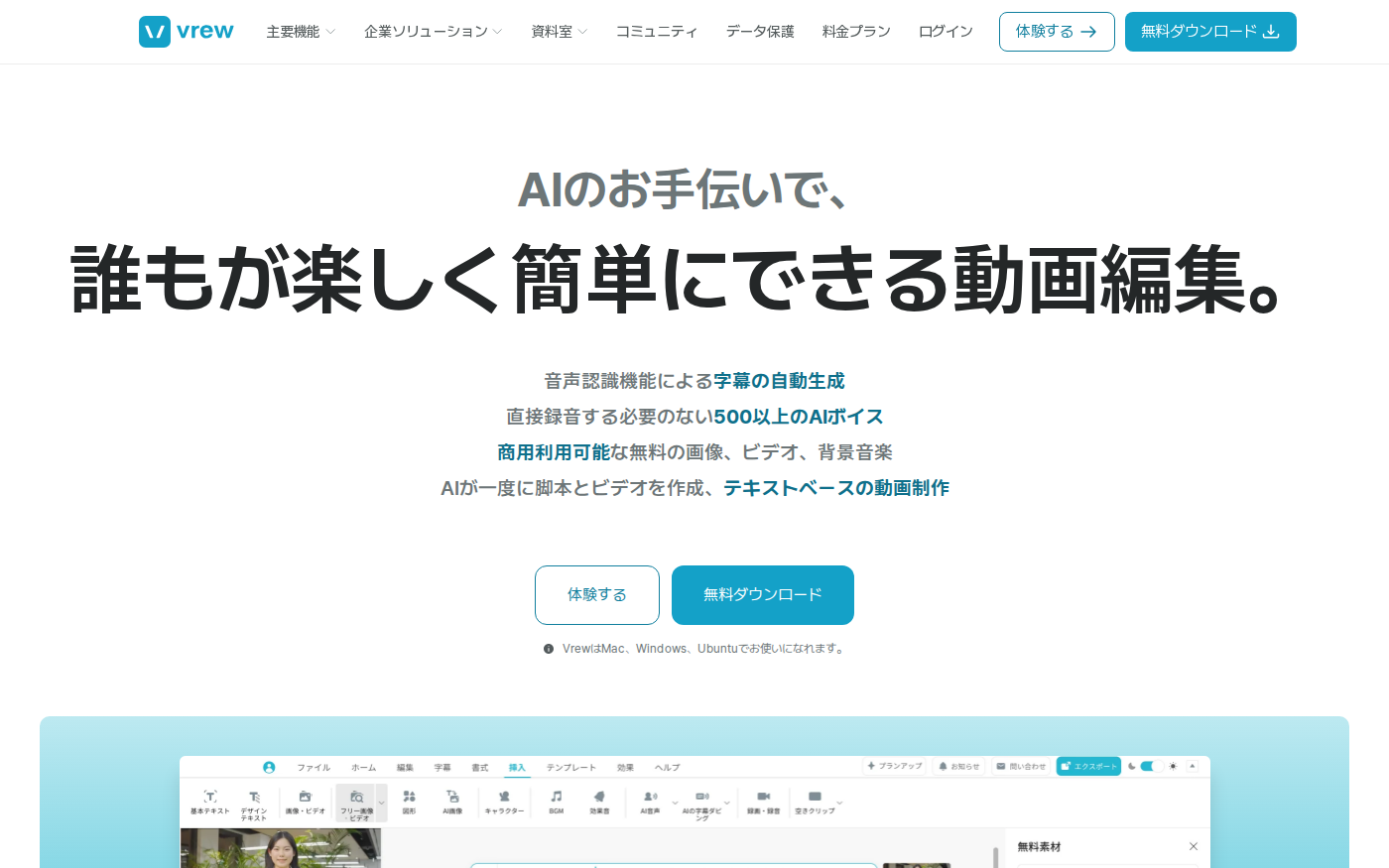
- Windows、macOS、Ubuntu向けの無料ダウンロードが公式サイトにあります。
- 字幕は自動生成後の確認が必要です。人名、商品名、数字、固有名詞は必ず音声と照合します。
- 有料化を決める前に、毎月の動画尺ではなく「音声分析・AI音声・翻訳・AI画像などを合計して何クレジット使うか」を確認します。
Vrewでできること
公式サイトは、音声認識による字幕の自動生成、字幕テキストを見ながら行うカット編集、500以上のAIボイス、テキストからの動画作成を主な機能として案内しています。また、商用利用可能と表示された無料画像・動画・BGMも用意されています。素材ごとの条件は変わり得るため、案件で使う直前に素材画面と利用規約を確認してください。
findaiverseのVrew詳細ページでは、機能の概要と対応用途を一覧で確認できます。短いSNS動画のテンプレートやスマートフォン中心の編集を重視する場合はCapCutも候補です。ローカルで文字起こし処理を組み込みたい開発者はWhisperも比較すると選びやすくなります。
無料版から始める手順
- 公式サイトからアプリを入手する。 「無料ダウンロード」から利用するOS版を選びます。2026年8月12日の公式表示ではMac、Windows、Ubuntuに対応しています。
- 元動画のコピーを残す。 編集用ファイルとは別に、撮影したままの動画を保管します。自動カット後に言葉の前後が欠けた場合でも戻せます。
- 動画を読み込み、音声分析を実行する。 発話内容から字幕の下書きを作ります。長い素材は、公開単位ごとに分けると確認箇所を管理しやすくなります。
- 文字を直してから映像を整える。 誤認識を修正し、不要な発話を削除します。テキストの削除と映像カットが連動するため、文章だけを読まず、カット前後を再生して確認します。
- 字幕の見た目を調整する。 1画面の文字量、改行位置、背景とのコントラストを確認します。スマートフォン向け動画では、UIに重なる画面端を避けます。
- 最後まで通して再生し、書き出す。 字幕、映像、BGM、固有名詞を確認した後、用途に合う形式で書き出します。
自動字幕で必ず確認する5項目
自動字幕は完成品ではなく、確認しやすい下書きとして扱うのが安全です。特に次の箇所は目視と音声の両方で確認してください。
- 人名・会社名・商品名: 辞書に少ない固有名詞は、一般語へ置き換わることがあります。
- 数字・単位・日付: 「15」と「50」、円とドル、午前と午後などは意味を変えます。
- 否定表現: 「できる」と「できない」の取り違えは結論を反転させます。
- 字幕の区切り: 助詞だけが次の字幕へ残る改行や、主語と述語が離れすぎる表示を直します。
- 削除した文の前後: テキストでカットした位置に、不自然な音切れや表情の飛びがないか再生します。
社外公開する動画では、確認担当を分ける方法も有効です。編集者は映像と音、別の担当者は字幕だけを読み、URL・金額・製品仕様を原資料と照合します。これはVrew固有の精度を示すものではなく、字幕付き動画全般の公開事故を減らすための確認手順です。
無料版と有料プランの違い
公式料金ページで年額定期購読を選んだ状態の表示は次のとおりです。価格は税込の最終支払額と案内されています。月額契約や期間利用券では支払額が異なる可能性があるため、購入画面で再確認してください。
| プラン | 年額表示 | 月間クレジット | 主な目安 |
|---|---|---|---|
| Free | 0円 | 200 | 音声分析だけなら最大200分 |
| Light | 15,200円(換算1,267円/月) | 2,000 | 10GBクラウド、音声分析最大2,000分 |
| Standard | 23,900円(換算1,992円/月) | 10,000 | 50GBクラウド、音声分析最大10,000分 |
| Business | 43,000円(換算3,583円/月) | 12,000 | 60GBクラウド、法人・団体向け |
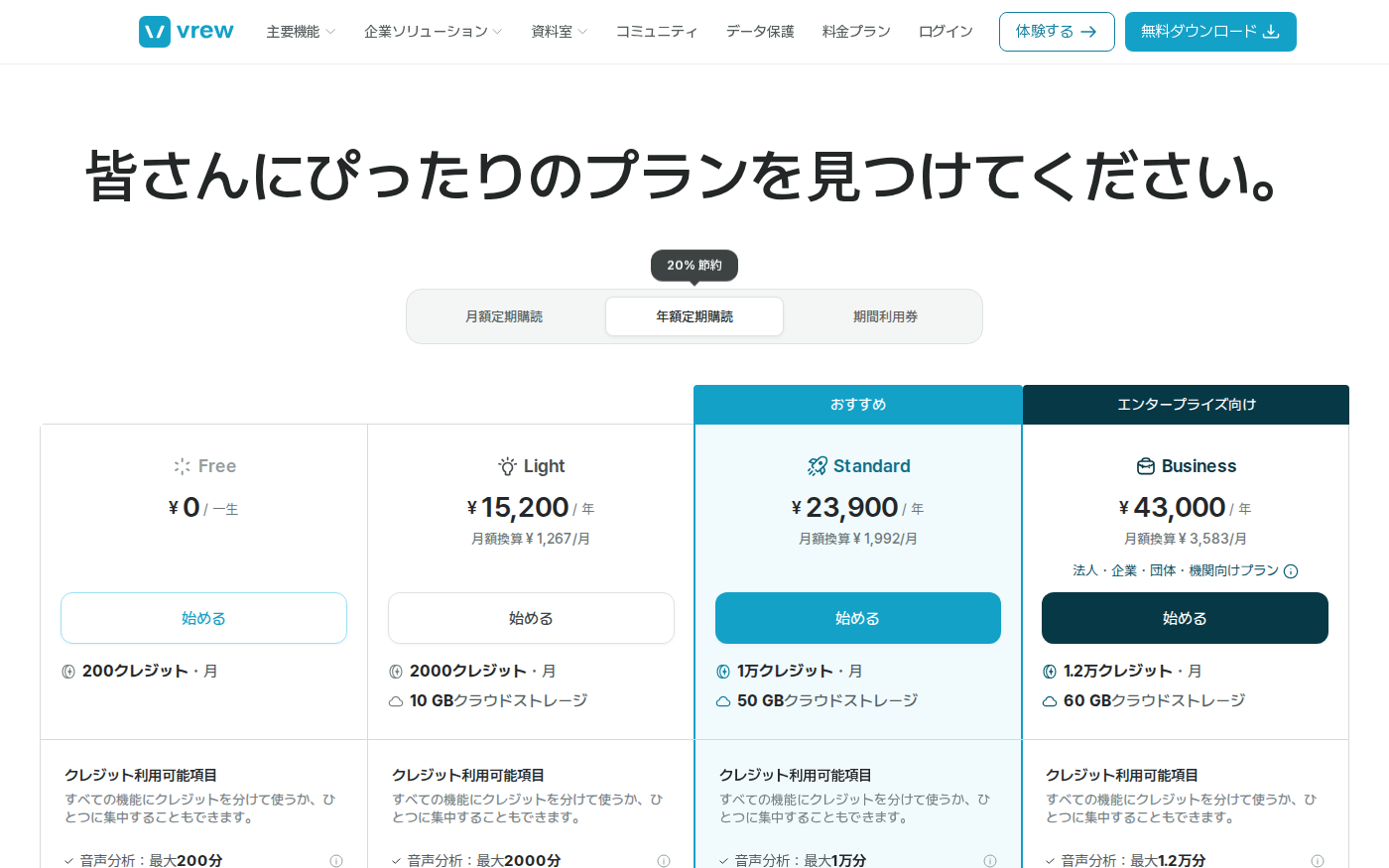
クレジットは音声分析だけでなく、ノイズ除去、AI音声、翻訳、AI画像、AIビデオなどにも使えます。公式説明では毎月新しく付与され、未使用分は次の期間へ繰り越されません。そのため、週1本の字幕動画だけならまずFreeで消費量を確認し、上限に継続して近づく場合にLight以上を検討する順番が無駄を抑えます。
Vrewが向く人、別のツールも比較したい人
| 目的 | 候補 | 価格の確認ポイント |
|---|---|---|
| 話している動画の字幕とカットを文字中心で進める | Vrew | Free 0円・月200クレジットから確認 |
| テンプレートを使った縦型・SNS動画も重視する | CapCut | 必要なPro機能と地域別価格を公式画面で確認 |
| 文字起こしモデルをローカル処理や開発に組み込む | Whisper | 実行環境またはAPIの処理費用を確認 |
字幕の下書きから公開動画までを一つの画面で進めたいならVrew、SNS向けの演出やテンプレートを優先するならCapCut、文字起こし部分を自社の処理へ組み込みたいならWhisper、という切り分けが出発点になります。ほかの選択肢はAI動画ツールのカテゴリから比較できます。
公開前チェックリスト
- 字幕内の人名、会社名、商品名、数字を原稿と照合した
- 自動カットしたすべての境界を再生した
- BGMと声の音量差をスマートフォンでも確認した
- 画像、動画、BGMの利用条件を素材ごとに確認した
- 顧客情報や未公開情報を含む素材について、組織のアップロード規程を確認した
- 書き出した最終ファイルを最初から最後まで再生した
よくある質問
Vrewは無料で使えますか?
はい。2026年8月12日の公式料金表ではFreeは0円で、毎月200クレジットです。音声分析だけに全量を使う場合は最大200分と表示されています。複数のAI機能を使えば、それぞれでクレジットを消費します。
無料版でも字幕動画を書き出せますか?
公式料金ページはすべてのプランの共通機能として無制限エクスポートを掲載しています。ただし、解像度、素材、AI機能など個別条件は更新される可能性があるため、制作前にアプリ内表示を確認してください。
自動字幕は修正しなくても公開できますか?
おすすめしません。録音環境や語彙によって結果が変わります。特に固有名詞、数字、否定表現、字幕の区切りを音声と照合してください。
VrewはどのOSで使えますか?
2026年8月12日の日本語公式サイトではMac、Windows、Ubuntuに対応すると表示されています。
使わなかったクレジットは翌月へ繰り越せますか?
公式料金ページでは、未使用クレジットは次の期間へ繰り越されないと案内されています。年額契約でも一括付与ではなく、決済日を基準に毎月付与されます。
まず1本で確認する
最初から年額プランを選ぶ必要はありません。Freeで短い動画を1本作り、音声分析に使ったクレジット、字幕の修正量、カット後の確認時間を記録してください。その記録が、Vrewを継続するか、別の動画・文字起こしツールへ移るかを判断する最も確実な材料になります。